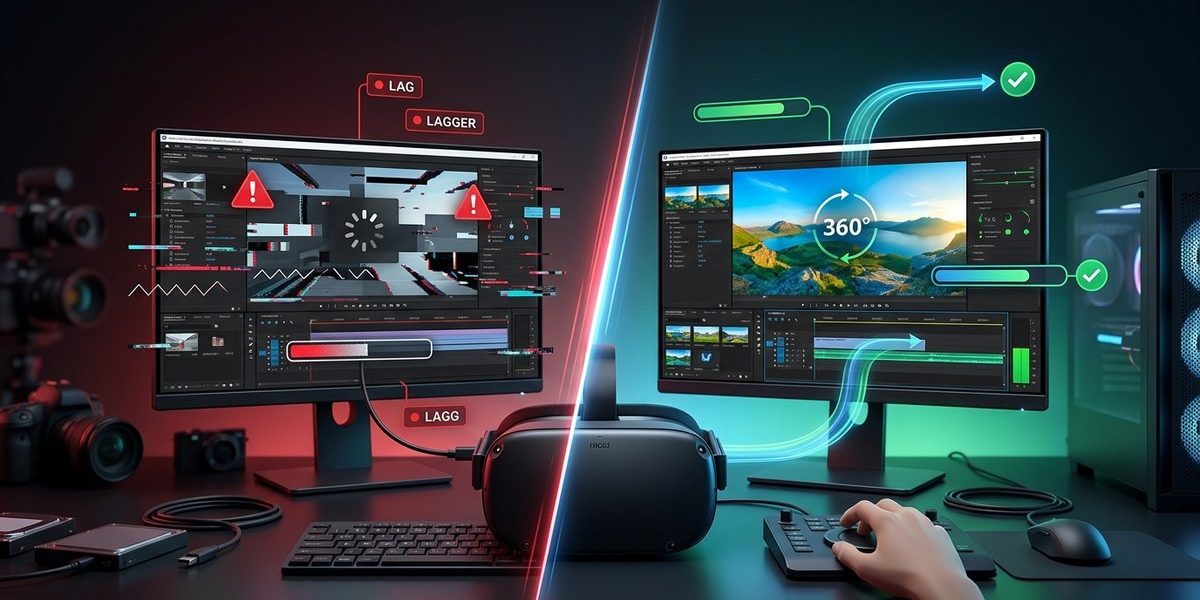
Har du nogensinde siddet klar til at redigere dit nyeste VR-projekt, kun for at blive mødt af et haklende preview og en markør der næsten ikke kan følge med? Det er en af de største frustrationer for VR-entusiaster i 2026. Du har optaget fantastisk 360-graders materiale, men så snart det rammer tidslinjen, føles det som om din computer giver op. Heldigvis er der en vej ud. Med den rette tilgang til VR videoredigering optimering kan du forvandle dit workflow fra en tålmodighedsprøve til en kreativ leg.
VR-videoer stiller ekstreme krav til hardware, fordi de pakker flere kameraer og høj opløsning. De fleste halter på grund af for lidt RAM, en gammel harddisk eller forkerte codecs. Løsningen ligger i proxy-workflows, opgraderet lagerplads og optimerede softwareindstillinger. Denne guide giver dig konkrete trin til at genkende flaskehalse og fjerne dem.
Hvorfor VR-video er anderledes end almindelig video
Før vi kaster os over løsningerne, er det værd at forstå problemets rod. En almindelig 4K-video fylder en del, men en VR-video i 8K eller 12K er noget helt andet. Forestil dig at du skal behandle billeder fra fire eller seks kameraer samtidigt, sy dem sammen og gengive dem i realtid til et headset.
Din computers grafikkort og processor arbejder meget hårdere. Hvor en standard video måske trækker på én kerne, forsøger VR-redigering at bruge alle tilgængelige ressourcer. Hvis du mangler RAM eller har en gammel harddisk, opstår der flaskehalse. Dit system stopper bogstaveligt talt op og venter på data.
De tre største flaskehalse i dit setup
Når din VR videoredigering halter, skyldes det næsten altid en af disse tre ting. Læs dem og se, om du genkender dig selv.
- For lidt RAM: VR-projekter sluger let 32 GB eller mere. Har du kun 16 GB, begynder systemet at bruge harddisken som ekstra hukommelse. Det gør alt langsommere.
- Langsom lagerplads: En gammel mekanisk harddisk eller en langsom SATA-SSD kan ikke levere data hurtigt nok til afspilning i høj opløsning.
- Forkert codec eller container: Nogle kameraer optager i formater der er svære for computeren at afkode. Hvis din software skal konvertere hver frame i realtid, taber du tid.
Sådan optimerer du dit workflow trin for trin
Lad os kigge på en praktisk fremgangsmåde. Du behøver ikke at gøre alt på én gang. Start med det der giver størst effekt for dig.
-
Skift til proxy-workflow. Opret lavere opløsninger af dine videofiler til redigering. De fleste programmer som DaVinci Resolve, Adobe Premiere eller Final Cut Pro kan automatisk generere proxyer. Når du er færdig med klipningen, skifter du tilbage til originalerne til eksport. Det er den enkeltstørste optimering du kan lave.
-
Opgrader din lagerplads til NVMe. En moderne NVMe-SSD læser data op til ti gange hurtigere end en SATA-SSD. Flyt dine aktive projekter til en hurtig NVMe-disk. Det gør en tydelig forskel i afspilning og import.
-
Brug hardwareacceleration. Sørg for at dit grafikkort understøtter de codecs du bruger. Nvidia RTX 4000-serien eller AMD Radeon 7000-serien har indbygget afkodning til H.265 og ProRes. Slå hardwareacceleration til i dine indstillinger.
-
Reducer preview-opløsningen. Rediger i 1080p eller 1440p i stedet for 8K. Skift kun til fuld opløsning når du skal tjekke detaljer. Det sparer masser af regnekraft.
-
Luk unødvendige programmer. Baggrundsprocesser som browserfaner, Discord og Spotify spiser RAM. Når du redigerer VR, så giv computeren lov til at fokusere på én ting.
Oversigt over teknikker og typiske fejl
Her er en tabel der viser forskellen på hvad du måske gør i dag, og hvad der virker bedre.
| Område | Typisk fejl | Optimal løsning |
|---|---|---|
| RAM | Redigerer med 16 GB | Opgrader til 32 GB eller 64 GB |
| Lagerplads | Bruger ekstern USB-harddisk | Arbejder på intern NVMe-SSD |
| Workflow | Redigerer direkte i 8K | Bruger proxyer i 1080p |
| Softwareindstillinger | Softwareacceleration slået fra | Aktivér hardwareacceleration |
| Codec | Optager i H.265 uden optimering | Brug ProRes eller DNxHD som mellemformat |
Hvad siger eksperterne om proxy-workflow?
Jeg har set mange nye VR-skabere tro at deres computer er for gammel. I ni ud af ti tilfælde er problemet ikke hardwaren, men workflowet. Brug proxyer, så kører selv en tre år gammel bærbar med et godt grafikkort fint til de fleste opgaver. Det handler om at give computeren arbejde den kan klare. — Kilde: Teknisk redaktør hos et dansk mediehus, 2026
Sådan vælger du den rigtige software til VR-redigering
Ikke alle programmer håndterer VR lige godt. Hvis du oplever vedvarende problemer, kan det være værd at overveje et skift. Læs vores guide til redigering af VR-video: software, workflow og best practices for en dybdegående sammenligning.
Nogle programmer som DaVinci Resolve har indbygget understøttelse af 360-graders video og kan automatisk rette op på synsfejl. Adobe Premiere kræver et plugin, men fungerer stabilt. Final Cut Pro på Mac er kendt for sin effektive håndtering af høje opløsninger.
Undgå disse tre almindelige myter
Der florerer en del forkerte råd om VR videoredigering optimering. Lad os rydde op i nogle af dem.
- Myte 1: Du skal have den dyreste workstation. Falsk. En mellemklasse gaming-pc med 32 GB RAM og et RTX 4070 grafikkort kan sagtens klare opgaven, hvis du bruger proxyer og optimerede indstillinger.
- Myte 2: Alt skal være på én stor harddisk. Forkert. Det er faktisk bedre at have en hurtig disk til dit aktive projekt og en separat disk til arkiv.
- Myte 3: Du skal altid redigere i den originale opløsning. Nej. Det er spild af tid og ressourcer. Rediger i en lavere opløsning og eksporter i fuld kvalitet til sidst.
Hardwareopgraderinger der giver mest værdi
Hvis du overvejer at bruge penge på nyt udstyr, så prioriter i denne rækkefølge.
- Mere RAM. Det er den billigste opgradering med størst effekt.
- En NVMe-SSD til dit aktive projekt. Det koster omkring 1000 kroner for en god 2TB-model.
- Et bedre grafikkort. Det hjælper især med eksport og effekter.
- En hurtigere processor. Først når de tre andre er på plads, giver det mening at opgradere CPU’en.
Se også vores anbefalinger til de 7 bedste VR-kameraer til immersive oplevelser i 2026, hvis du overvejer at opgradere dit optageudstyr.
Sådan tester du om din optimering virker
Når du har justeret dine indstillinger eller opgraderet hardware, skal du teste effekten. Åbn et tungt VR-projekt og kør afspilning i dit redigeringsprogram. Tjek følgende:
- Hopper previewet stadig? Så prøv at sænke preview-opløsningen yderligere.
- Stopper afspilningen ved klip? Det kan være et problem med filformatet. Konverter til ProRes.
- Føles markøren træg? Det tyder på at grafikkortet er overbelastet. Slå unødvendige effekter fra.
Hvis du stadig oplever problemer, kan du læse vores artikel om hvorfor dit VR-indhold halter: 7 almindelige fejl og hvordan du undgår dem for flere detaljer.
Dit nye workflow starter i dag
VR videoredigering optimering handler ikke om at købe den dyreste computer. Det handler om at forstå hvor flaskehalsen sidder, og så fjerne den. Start med proxy-workflowet. Det er gratis, tager ti minutter at sætte op, og giver dig med det samme en langt bedre oplevelse. Når du først har prøvet at redigere uden hakken, vil du ikke gå tilbage. Tag springet i dag, og mærk forskellen på dit næste projekt.