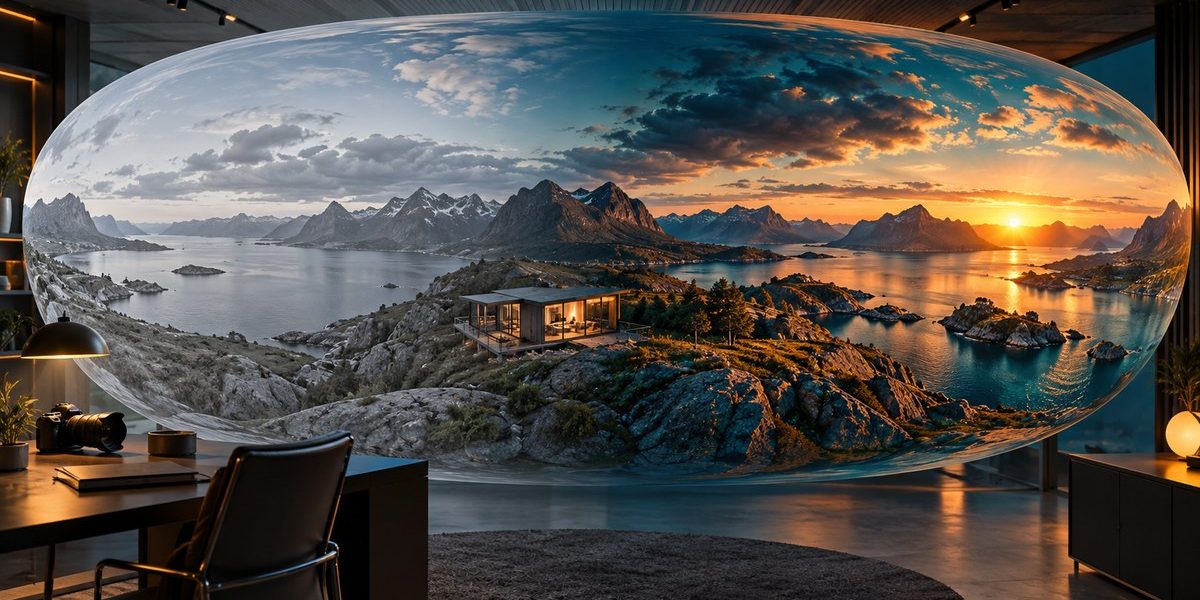
Når du sidder med dit 360 graders materiale, er det ikke nok bare at rette hvidbalancen. Farvegradering i VR-panoramaer handler om at styre beskuerens følelser i et rum, hvor de kan kigge alle vegne. En kold, blå tone kan gøre en solbeskinnet skov uhyggelig. En varm, gylden farvepalet kan få en tom kontorbygning til at føles indbydende. Det er her, det tekniske håndværk møder den kunstneriske vision.
Farvegradering i VR kræver opmærksomhed på sømmene mellem linser og ensartet lys over hele 360 graders fladen. Brug LUTs med forsigtighed, og arbejd altid i et højt bit-depth format som ProRes eller RAW. Fokuser på at skabe dybde gennem kontrast i forgrund og baggrund, og test altid dit resultat i et VR-headset før eksport.
Forstå det sfæriske farverum
At farvegradere et VR-panorama er fundamentalt anderledes end at redigere et almindeligt 16:9 klip. Dit lærred er en kugle. Det betyder, at farven i toppen af billedet (himlen) og bunden (gulvet) skal hænge sammen på en måde, som et fladt panel ikke kræver.
Når du justerer farvetonen i et standard program som DaVinci Resolve eller Adobe Premiere Pro, skal du huske, at ændringen gælder for hele 360 graders visningen. En aggressiv farvekorrektion i én retning kan skabe en uønsket farvestribe, der følger beskuerens blik.
Brug altid et referencebillede fra dit kamera, før du begynder. Få styr på din grundlæggende farvekorrektion først. Det betyder at neutralisere eventuelle farvestik fra linserne. Mange 360 kameraer, især dem med flere objektiver, har små forskelle i farvegengivelsen mellem de enkelte linser. Din første opgave er at udjævne disse forskelle, så sømmene bliver usynlige. Læs mere om, hvordan du undgår disse 5 almindelige fejl ved farvekorrigering af 360-billeder.
Dit workflow til farvegradering af 360 video
Her er en konkret proces, jeg selv bruger, når jeg skal skabe en bestemt stemning i et VR-panorama. Den tager udgangspunkt i et logisk flow fra optagelse til færdigt produkt.
- Optag med en flad profil. Brug Log eller en flad farveprofil på dit 360 kamera, hvis det er muligt. Det giver dig mest fleksibilitet i farvegraderingen senere. Kameraer som Insta360 Pro 2 eller Kandao Qoocam 3 har ofte disse muligheder.
- Stitch og eksporter korrekt. Før du overhovedet åbner farvegraderingsværktøjet, skal dit panorama være syet perfekt sammen. Brug producentens software til at sy dine 360 billeder eller video. Eksporter i et format som ProRes 422 eller 444, eller som 16-bit TIFF sekvenser. Dette bevarer farveinformationen.
- Primær farvekorrektion i timeline. Importer dit materiale til dit redigeringsprogram. Start med at sætte sortpunkt, hvidpunkt og gråpunkt. Brug et histogram eller en vektorskop til at sikre, at du ikke klipper i hverken skygger eller højlys. I et VR-panorama er det kritisk at bevare detaljer i både himlen og de mørke områder under horisonten.
- Match linserne. Dette er det mest tekniske skridt. Hvis dit kamera har flere linser, skal du muligvis lave separate masker eller justeringer for at få dem til at matche. Nogle NLE’er har værktøjer til dette. Alternativt kan du bruge en farvekorrektionsplade i dit optagelsesmiljø.
- Skab stemning med sekundær gradering. Nu kommer det sjove. Brug farvehjul, kurver eller LUTs til at trække stemningen i den retning, du ønsker. Vil du have en kold, uhyggelig forladt fabrik? Træk blå ind i skyggerne. Skal det være en varm, hyggelig café? Boost de røde og gule mellemtoner.
Teknikker og faldgruber i farvegradering til VR
Der er nogle specifikke teknikker, der virker godt i VR, og nogle klassiske fejl, du skal undgå. Her er en oversigt.
| Teknik / Faldgrube | Beskrivelse | Hvorfor det er vigtigt i VR |
|---|---|---|
| Brug af gradientmasker | Læg en blød gradient over himlen for at undgå en flad, ensfarvet top. | Skaber en naturlig overgang og dybde i det sfæriske rum. |
| Overdreven vignettering | Mørke kanter på et fladt billede. I 360 grader bliver det til en mørk ring. | Ødelægger immersionen og minder beskueren om, at de kigger på en skærm. |
| LUTs uden justering | At smide en LUT fra internettet direkte på dit 360 klip. | LUTs er ofte designet til fladt filmmateriale. De kan skabe grimme farver i sømmene eller overeksponere himlen. |
| Selektiv farvejustering | Brug HSL-værktøjet til kun at ændre én farve, f.eks. gøre græsset mere grønt. | Bevarer de andre farver og giver et mere naturligt look, selvom stemningen skifter. |
| Manglende test i headset | Du ser kun resultatet på en skærm. | Farver ser anderledes ud i et VR-headset på grund af skærmtype og lysstyrke. Test altid. |
En tommelfingerregel jeg selv bruger: Gradér dit panorama, indtil det ser en anelse for mættet ud på din monitorskærm. I mange VR-headsets mister farverne en smule af deres intensitet. Juster derefter ned, hvis det er nødvendigt.
Værktøjer og software til farvegradering
Du har brug for software, der kan håndtere 360 materiale. De fleste store NLE’er kan det i dag.
- DaVinci Resolve (Studio version): Dette er mit foretrukne værktøj. Det har en indbygget 360 viewer, og farvegraderingsværktøjerne er uovertrufne. Du kan arbejde med noder og lave meget avancerede masker, selv på en kugle.
- Adobe Premiere Pro: Har et solidt VR-workflow med VR-blinds og mulighed for at anvende effekter direkte på 360 video. Farvegraderingsværktøjerne er gode, men ikke så dybe som i Resolve.
- Final Cut Pro: Understøtter 360 video og har gode farvejusteringsværktøjer. Det er ofte mere intuitivt, men kan være mindre præcist til avanceret farvegradering.
For at få et komplet overblik over, hvilke værktøjer der passer til dit workflow, kan du læse vores guide til redigering af VR-video: Software, workflow og best practices.
Skab dybde med kontrast og farvetemperatur
I et VR-panorama har du ikke traditionel dybdeskarphed til at guide beskuerens øje. I stedet bruger du farve og kontrast.
Forestil dig et panorama af en skov. Hvis du gør træerne i forgrunden varmere (mere gule/røde) og træerne i baggrunden koldere (mere blå), skaber du en følelse af afstand. Dette kaldes luftperspektiv, og det fungerer fantastisk i VR.
Brug farvetemperaturværktøjet til at skabe denne forskel. Du kan også bruge kontrast. Gør forgrunden højere i kontrast og baggrunden lavere. Det efterligner, hvordan atmosfæren påvirker lyset over afstand.
Husk også på, at beskueren kan kigge i alle retninger. En ensartet farvetemperatur over hele 360 graders fladen er afgørende. Hvis solen er varm i den ene retning, skal skyggerne i den modsatte retning være kølige. Det skaber en realistisk og troværdig verden.
Undgå almindelige farvefælder
Her er nogle specifikke ting, du skal være opmærksom på, når du farvegraderer VR-panoramaer.
- Sømjustering: Som nævnt tidligere er dette den største tekniske udfordring. Brug software, der kan analysere og udjævne farveforskelle mellem linserne. Hvis du ser en tydelig linje, når du drejer hovedet i VR, er dit arbejde ikke færdigt.
- Hvidbalance i skygger: I 360 graders optagelser er der ofte store forskelle i lysforholdene. En skyggefuld side af en bygning kan have en helt anden farvetemperatur end solsiden. Vær opmærksom på, at din hvidbalance ikke skaber kunstige farvestik i skyggerne.
- Overmætning: Det er fristende at skrue op for mætningen for at få farverne til at poppe. I VR kan det dog hurtigt blive for meget. Især grønne områder og hudtoner kan se kunstige ud. Hold dig til en naturlig mætning, medmindre du bevidst går efter et stiliseret look.
Vil du have flere tips til at forbedre dine tekniske færdigheder, kan du se vores guide til, hvordan du finjusterer farvetone og kontrast i dine VR-billeder for mere dybde.
Dit næste skridt mod bedre VR stemning
Farvegradering er en af de mest effektive måder at hæve kvaliteten af dine VR-panoramaer på. Det kræver øvelse og en forståelse for, hvordan farver opfører sig i et sfærisk miljø.
Start med at analysere dit eget materiale. Find et klip, hvor stemningen ikke helt sidder i skabet. Gå igennem workflowet trin for trin. Juster først hvidbalancen og eksponeringen. Match derefter linserne. Brug derefter farvegradering til at trække den ønskede følelse frem. Test resultatet i dit headset. Juster igen.
Det er en iterativ proces. Men når du først har mestret det, vil dine VR-panoramaer ikke bare være tekniske gengivelser af et sted. De vil være følelsesladede oplevelser, der fanger beskueren og holder dem fast i din verden. Prøv det af på dit næste projekt, og mærk forskellen.