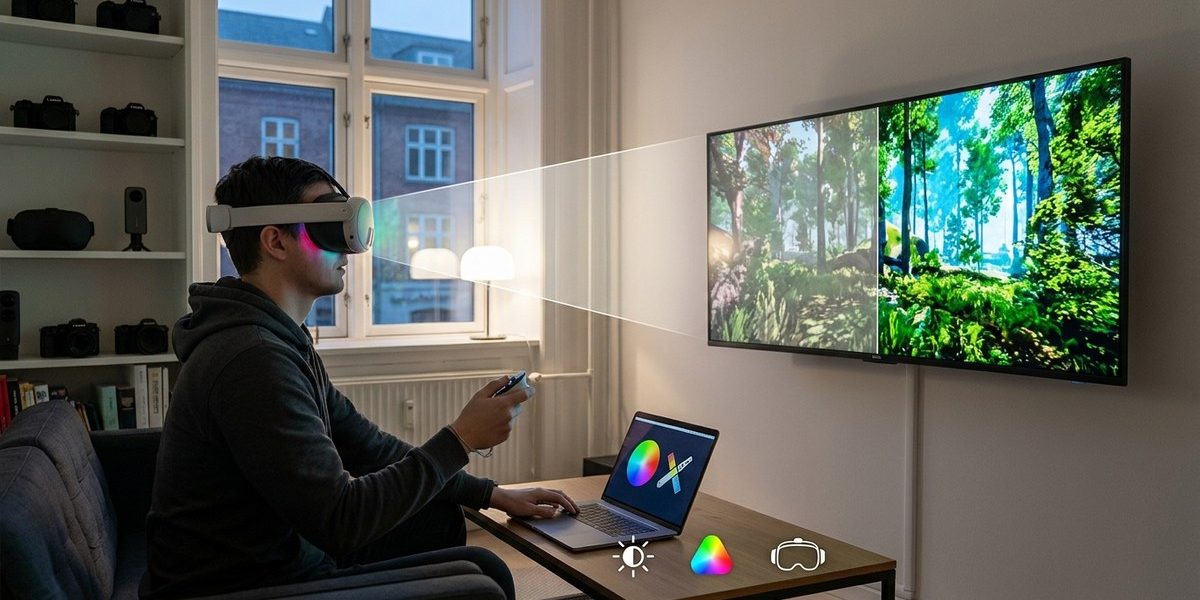
Du har lige taget dit Meta Quest 3 på, klar til en omgang Beat Saber eller en virtuel tur langs Christiansborg. Men i stedet for en skarp, levende verden mødes du af et billede, der ser udvasket, gulligt eller unaturligt blåt ud. Det er en klassisk frustration. Farverne, der skulle gøre oplevelsen magisk, er helt forkerte. Du er ikke alene om det. Mange VR-brugere, især dem med Meta Quest 2 og Quest 3, støder på problemer med farvegengivelsen. Det gode er, at det ofte kan fikses med et par simple justeringer.
Forkerte farver i dit VR-headset skyldes ofte hvidbalance, passthrough-kameraer eller slørede linser. Først skal du tjekke dine passthrough-indstillinger. Dernæst justerer du farvetemperatur og kontrast i headsettets menu. En genstart og en blød linse-rensning kan også gøre underværker. Hvis problemet fortsætter, kan en fabriksnulstilling eller en opdatering af firmwaren være løsningen.
Hvorfor ser farverne anderledes ud i dit headset?
Der er flere grunde til, at dit Meta Quest headset ikke viser farverne korrekt. Det er sjældent en defekt hardware, men oftere en softwareindstilling, der spiller dig et puds. En af de største syndere er hvidbalancen. Dit headset forsøger at tilpasse sig lyset omkring dig, og hvis det gætter forkert, ender du med et billede, der er for varmt (gult) eller for koldt (blåt).
En anden faktor er passthrough-funktionen. Når du bruger de gennemsigtige kameraer til at se verden udenfor, forsøger headsettet at matche skærmens lys til rummets belysning. Det kan give et mærkeligt farveskift, når du skifter til en VR-app. Endelig kan snavsede linser eller en forkert indstillet kontrast ødelægge oplevelsen. Heldigvis er der gode metoder til at få styr på det.
5 konkrete måder at fikse farveproblemer på
Her er en trin-for-trin guide til at løse problemet. Prøv dem i rækkefølge, og test dit headset efter hver løsning.
-
Juster hvidbalancen i indstillingerne
Gå ind i headsettets menu under “Indstillinger” og find “Skærm” eller “Display”. Her er der ofte en mulighed for at justere farvetemperatur eller hvidbalance. Vælg en forudindstilling som “Dagslys” eller “Neutral”, eller brug en skyder til at finde den tone, der ser mest naturlig ud for dig. Det er den mest effektive måde at fikse et generelt farvestik på. -
Rens linserne korrekt
Det lyder simpelt, men snavsede linser kan ændre farveopfattelsen dramatisk. Brug en mikrofiberklud, der er beregnet til briller eller kameraer. Undgå at puste direkte på linserne, da spyt kan indeholde syre. I stedet kan du bruge en lille spray med linserenser. Tør forsigtigt i en cirkulær bevægelse. Det kan fjerne sløring og misfarvning. -
Deaktiver eller juster passthrough
Hvis farverne ser mærkelige ud, især når du har passthrough aktiveret (f.eks. i Mixed Reality-tilstand), så prøv at slå det fra. Gå til “Indstillinger” > “Fysisk miljø” og slå “Passthrough” fra. Hvis du vil beholde funktionen, kan du justere farvekorrektionen for passthrough-kameraerne, som ofte findes i samme menu. Det kan løse problemet med grålige eller udvaskede farver. -
Opdater firmware og genstart
Meta udgiver jævnligt opdateringer, der forbedrer farvegengivelsen. Sørg for, at dit headset kører den nyeste firmware. Det gør du i appen på din telefon under “Indstillinger” > “Om” > “Søg efter opdateringer”. Efter en opdatering kan en genstart være nødvendig. Hold tænd/sluk-knappen inde i 10 sekunder for at genstarte headsettet helt. -
Nulstil til fabriksindstillinger
Hvis intet andet virker, kan du prøve en fabriksnulstilling. Det sletter alle dine data, men det kan fjerne underliggende softwarefejl. Gå til “Indstillinger” > “System” > “Nulstil” og vælg “Nulstil headset”. Herefter skal du sætte headsettet op igen. Det er en drastisk løsning, men den virker ofte, hvis problemet er dybere.
Almindelige fejl og hvordan du undgår dem
Der er nogle typiske faldgruber, som mange falder i. Her er en tabel, der viser dem, og hvad du i stedet bør gøre.
| Fejl | Hvad du gør forkert | Den rigtige løsning |
|---|---|---|
| Forkert passthrough | Du har passthrough slået til i et mørkt rum, hvilket giver et kornet og misfarvet billede. | Slå passthrough fra, eller sørg for god belysning i rummet. |
| Auto-hvidbalance | Du stoler blindt på headsettets automatiske hvidbalance. | Juster hvidbalancen manuelt til en neutral forudindstilling. |
| Snavsede linser | Du bruger en sædvanlig klud eller papir, som kan ridse linserne. | Brug kun en mikrofiberklud og linserenser til kameraudstyr. |
| Forældet software | Du ignorerer notifikationer om softwareopdateringer. | Tjek jævnligt for opdateringer i Meta Quest-appen. |
| Høj kontrast | Du skruer op for kontrasten for at få billedet til at “poppe”. | Hold kontrasten på en neutral indstilling (50% eller standard). |
Hvad gør du, hvis problemet fortsætter?
Har du prøvet alle fem løsninger, og farverne er stadig skæve? Så er der et par ting mere, du kan kigge på. Tjek om problemet opstår i alle apps eller kun i én bestemt. Hvis det kun er i en enkelt app, er det appens farveindstillinger, der skal justeres, ikke headsettets.
Du kan også prøve at justere farverummet i dit headset. Under “Indstillinger” > “Skærm” er der nogle gange en mulighed for at vælge mellem “sRGB” eller “DCI-P3”. Prøv at skifte mellem dem for at se, hvilket der giver de bedste resultater. Husk at tjekke vores guide til hvordan du optimerer farverummet i dine 360-billeder til ensartet visning på tværs af enheder.
Ekspertens råd: “Hvis du ofte oplever farveproblemer, kan du overveje at investere i et par gode LED-pærer til dit rum. En ensartet belysning omkring 5000 Kelvin (neutralt dagslys) giver dit headset de bedste betingelser for automatisk at indstille hvidbalancen korrekt. Det er en overset, men utrolig effektiv løsning.”
Forstå farveindstillingerne på dit Meta Quest 3
Meta Quest 3 har en lidt anden menu end Quest 2. Det er værd at bruge et par minutter på at sætte sig ind i de specifikke indstillinger. Her er de vigtigste punkter, du skal være opmærksom på:
- Farvetemperatur: En skyder, der går fra “Varm” til “Kold”. Find et sted midt i.
- Kontrast: Justerer forskellen mellem lyse og mørke områder. Hold den omkring 50%.
- Mætning: Styrer farvernes intensitet. For høj mætning kan få farver til at se unaturlige ud.
- Gamma: Justerer lysstyrken i mellemtonerne. Det kan påvirke, hvor detaljerede skyggerne er.
Hvis du vil lære mere om, hvordan du finjusterer dine billeder, kan du læse vores guide til hvordan du finjusterer farvetone og kontrast i dine VR-billeder for mere dybde. Det er en god måde at forstå, hvordan de samme principper fungerer i VR.
Her er en liste over ting, du kan tjekke, hvis du stadig oplever problemer:
- Er der reflekterende overflader i rummet? Det kan forvirre passthrough-kameraerne.
- Har du prøvet at skifte mellem 60 Hz og 120 Hz opdateringshastighed? Nogle headsets håndterer farver forskelligt ved forskellige frekvenser.
- Bruger du et batteribelt? Et svagt batteri kan påvirke skærmens ydeevne.
Når farverne endelig ser rigtige ud
Når du har fået justeret indstillingerne, og verden i dit headset pludselig ser levende og naturlig ud, er det en helt ny oplevelse. Spil som Half-Life: Alyx eller Moss får en helt anden dybde, når farverne er præcise. Det samme gælder for film og sociale oplevelser i VR. Det er besværet værd at bruge de 10 minutter på at få det til at fungere.
Husk, at det er helt normalt at skulle justere indstillingerne. Dit headset er en avanceret maskine, og den skal tilpasses dit syn og dit rum. Vær tålmodig, og prøv dig frem. Hvis du vil dykke endnu dybere ned i teknologien, så kig på vores artikel om hvordan billedprocessoren påvirker farvegengivelse og hastighed i dit kamera. Det giver en god forståelse for, hvordan farver behandles digitalt.
Få mest muligt ud af din VR-oplevelse
At have styr på farverne er fundamentet for en god VR-oplevelse. Når du har løst problemet, kan du begynde at udforske de mange muligheder, teknologien byder på. Overvej at prøve kræfter med at skabe dit eget indhold. Læs vores guide til hvordan du kommer i gang med VR-fotografi som begynder for at få inspiration. En korrekt kalibreret skærm gør en kæmpe forskel, når du selv skal vurdere kvaliteten af dine optagelser.
Husk, at det ikke kun handler om at fikse et problem. Det handler om at optimere din oplevelse. En skarp, farverig verden er det, der gør VR så magisk. Brug et par minutter på at få det rigtigt, og du vil blive belønnet med en langt mere intens og fornøjelig tid i virtual reality.