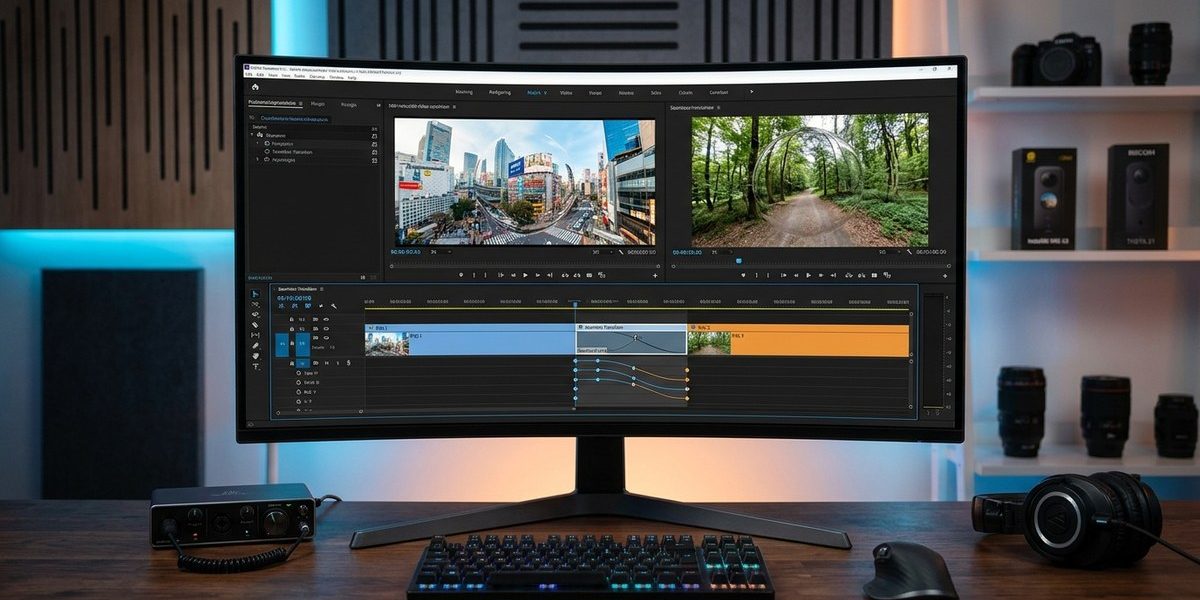
Har du nogensinde siddet med en 360-video, hvor skiftet mellem to scener føltes som et ryk i nakken på seeren? Det er en af de største udfordringer ved VR-redigering. I modsætning til traditionel video, hvor du kan klippe direkte, skal en 360-optagelse tage hensyn til, at seeren befinder sig midt i handlingen. Et hårdt klip kan ødelægge illusionen og give desorientering. Løsningen ligger i keyframing. Ved at manipulere kameraets position, rotation og bevægelse frame for frame, kan du guide seeren blidt fra et sted til et andet. Denne guide viser dig præcis, hvordan du gør det.
Keyframing er den eneste måde at skabe virkelig flydende overgange i 360-video. Du skal tænke i rotation, position og hastighed i stedet for traditionelle klip. En god overgang starter med at analysere dine to scener og finde et naturligt bevægelsesmønster. Brug bløde kurver i dine keyframes for at undgå ryk. Test altid dit resultat i et VR-headset for at sikre, at oplevelsen føles behagelig for seeren.
Hvorfor traditionelle klip ikke virker i 360
I almindelig film redigerer du i et todimensionelt rum. Seeren ser kun, hvad du vælger at vise. I 360-video har seeren derimod fuld kontrol over synsfeltet. Hvis du laver et hårdt klip, mister seeren pludselig sit referencepunkt. Det kan føles som at blive teleporteret uden varsel.
Derfor skal du tænke i kontinuitet. Keyframing lader dig skabe en virtuel kamerabevægelse, der forbinder to optagelser. Du kan for eksempel lade kameraet dreje rundt om sin egen akse og langsomt fade ind i næste scene. Seeren oplever det som en naturlig hovedbevægelse.
Forstå de grundlæggende keyframe-parametre
Før du begynder at redigere, skal du kende de vigtigste parametre i din 360-editor. De fleste professionelle værktøjer som Adobe Premiere Pro, Final Cut Pro eller DaVinci Resolve understøtter keyframing til 360-video.
| Parameter | Funktion | Typisk værdi |
|---|---|---|
| Yaw (rotation om Y-aksen) | Drejning til venstre/højre | -180 til +180 grader |
| Pitch (rotation om X-aksen) | Op/ned-bevægelse | -90 til +90 grader |
| Roll (rotation om Z-aksen) | Skæv rotation | -180 til +180 grader |
| Zoom (brændvidde) | Ind- og udzooming | 0,5x til 2,0x |
| Easing (acceleration) | Blødgør start/slut | 0,1 til 0,9 |
Når du arbejder med keyframing 360 video transitions, er det vigtigt at forstå, at alle disse parametre kan animeres uafhængigt. Du kan for eksempel dreje kameraet 90 grader til højre, mens du samtidig zoomer let ind.
Sådan planlægger du en overgang
En vellykket overgang starter længe før du åbner dit redigeringsprogram. Følg denne tjekliste:
- Analyser dine to scener. Se efter fælles visuelle elementer. Måske har scene A et træ i højre side, og scene B har et træ i venstre side. Det kan være dit omdrejningspunkt.
- Bestem retningen. Skal seeren følge en genstand, eller skal kameraet selv bevæge sig? Beslut dig for en naturlig bane.
- Find overgangens længde. For en blød overgang bruger du typisk 1 til 3 sekunder. Længere overgange føles mere rolige, men kan virke langsomme.
- Marker start- og slutpunkt. I din editor placerer du keyframes ved begyndelsen og slutningen af overgangen. Indstil rotation og position, så de matcher dine to scener.
Trin-for-trin: Opret en simpel overgang
Lad os tage et konkret eksempel. Du har to optagelser: en fra en skov og en fra en strand. Du vil skabe en jævn rotation, så seeren drejer fra skoven og ender på stranden.
- Placer de to klip på tidslinjen med et overlap på cirka 2 sekunder.
- I det øverste lag (skoven) går du til det sidste billede. Tilføj en keyframe for Yaw. Sæt den til 0 grader.
- Gå 1 sekund tilbage i tiden. Tilføj en ny keyframe. Sæt Yaw til -90 grader. Nu drejer kameraet langsomt mod venstre.
- I det nederste lag (stranden) går du til det første billede. Tilføj en keyframe. Sæt Yaw til 90 grader.
- Gå 1 sekund frem. Tilføj en keyframe. Sæt Yaw til 0 grader.
- Justér opaciteten på det øverste lag, så det fader ud, mens det nederste fader ind.
Resultatet er en roterende overgang, hvor seeren føler, at han eller hun selv drejer hovedet og ser en ny verden.
Eksperttip: Brug altid bløde kurver (easing) på dine keyframes. I Premiere Pro højreklikker du på keyframe og vælger “Smooth”. Det forhindrer, at bevægelsen starter og stopper brat. En blød kurve efterligner en naturlig hovedbevægelse.
Almindelige fejl og hvordan du undgår dem
Selv erfarne redaktører laver fejl, når de arbejder med 360-video. Her er de typiske faldgruber.
| Fejl | Konsekvens | Løsning |
|---|---|---|
| For hurtig rotation | Seeren bliver desorienteret og kan få kvalme | Hold rotation under 90 grader per sekund |
| Ingen visuel forbindelse | Overgangen føles tilfældig | Find et fælles motiv eller en farve i begge scener |
| Glemt pitch eller roll | Kameraet vipper uventet | Lås pitch og roll, medmindre du aktivt vil bruge dem |
| For korte overgange | Overgangen virker hakkende | Brug minimum 1,5 sekunder til en roterende overgang |
| Mangel på test i VR | Overgangen ser godt ud på skærm, men dårlig i headset | Test altid i dit VR-headset før eksport |
Hvis du oplever, at dine overgange stadig føles ubehagelige, kan du med fordel læse vores guide om hvordan du undgår motion sickness i VR. Den går i dybden med, hvordan bevægelse påvirker seerens balance.
Avancerede teknikker til keyframing
Når du har styr på de grundlæggende rotationer, kan du begynde at eksperimentere med mere komplekse bevægelser.
Zoom-overgangen. I stedet for at rotere kan du zoome ind i et mørkt område eller en ensfarvet overflade og zoome ud i den næste scene. Det fungerer godt, hvis du har en mørk krog i begge optagelser.
Speed-ramping. Varier hastigheden på din keyframe-bevægelse. Start langsomt, accelerer midt i overgangen, og sænk farten igen. Det giver en dynamisk følelse.
Multi-point keyframing. Brug flere keyframes til at skabe en kurvet bane. For eksempel kan du lade kameraet først dreje til højre, derefter opad og til sidst zoom ind. Det kræver præcision, men resultatet kan være meget imponerende.
Hvis du vil have en dybere forståelse af, hvordan du strukturerer dit redigeringsworkflow, så kig på vores artikel om redigering af VR-video: software, workflow og best practices. Den giver et solidt fundament for din tekniske opsætning.
Værktøjer der gør en forskel
Dit valg af software har stor betydning for, hvor let det er at arbejde med keyframing. De fleste moderne redigeringsprogrammer har dedikerede 360-værktøjer.
- Adobe Premiere Pro har et VR-rotationsværktøj, der lader dig justere yaw, pitch og roll direkte i preview-vinduet.
- DaVinci Resolve tilbyder avancerede keyframe-kurver, som giver dig fuld kontrol over acceleration.
- Final Cut Pro har en simpel, men effektiv 360-tilstand med indbyggede overgangsskabeloner.
Uanset hvilket program du bruger, er princippet det samme: Planlæg din overgang, brug bløde kurver, og test i VR.
Sådan optimerer du dit workflow
Hvis du laver mange 360-videoer, kan du med fordel oprette en skabelon for dine overgange. Gem en sekvens med to klip og de tilhørende keyframes. Næste gang skal du blot indsætte nye optagelser og justere rotationen.
En anden tidsbesparelse er at gruppere dine keyframes. I stedet for at justere hver enkelt parameter manuelt, kan du ofte markere alle keyframes i et tidsinterval og flytte dem samlet. Det gør det nemt at finjustere længden på en overgang.
Husk også at holde styr på dine filer. 360-video fylder meget, og en dårlig filstruktur kan koste dig dyrebar tid. Overvej at læse vores guide om hvordan du optimerer din VR-video til sociale medier for at få styr på eksportindstillingerne.
Test din overgang som seeren
Det kan ikke siges nok: Test altid i et VR-headset. En overgang, der ser flydende ud på en flad skærm, kan føles forkert, når du har headset på. Læg mærke til, om du føler ubehag. Hvis du gør, skal du justere hastigheden eller længden.
Bed også en kollega om at teste. Nogle mennesker er mere følsomme over for bevægelse end andre. Hvis din testperson siger, at overgangen føles underlig, så lyt til det.
Fremtiden for 360-overgange
I 2026 ser vi en stigende brug af AI-assisteret keyframing. Flere programmer kan nu analysere dine optagelser og foreslå naturlige overgangspunkter. Det sparer tid, men kræver stadig din kreative vurdering. Teknologien er et værktøj, ikke en erstatning for din forståelse af fortælling og rum.
Samtidig bliver VR-headset bedre og mere komfortable. Det stiller højere krav til kvaliteten af dine overgange. Seerne forventer en gnidningsfri oplevelse, og keyframing er nøglen til at levere den.
Bliv ved med at eksperimentere
Keyframing i 360-video handler i bund og grund om at forstå, hvordan mennesker oplever rum og bevægelse. Jo mere du eksperimenterer, jo bedre bliver du til at forudsige, hvad der virker. Start med simple rotationer, og byg gradvist op til mere komplekse overgange. Dit publikum vil takke dig for det. Sæt dig ned med din næste 360-optagelse, og prøv en af teknikkerne fra denne guide. Det er den bedste måde at lære på.