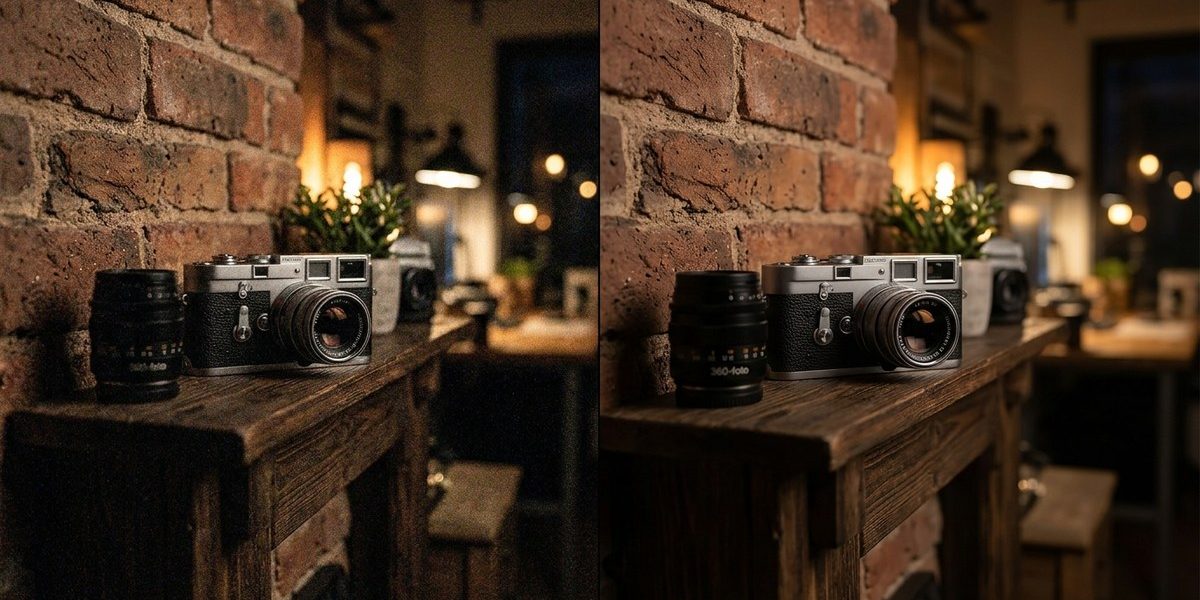
Har du nogensinde siddet med et billede, der ellers havde potentiale, men som blev ødelagt af kornet støj? Det er frustrerende, især når du ved, at motivet og kompositionen sidder lige i skabet. Mange fotografer tyer til kraftig støjreduktion, men ender med et resultat, der ser plastisk og smurt ud. De mister alt det, der gør et foto levende: teksturen i huden, strukturen i træbarken eller de fine hår i pelsen på dit motiv. Den gode nyhed er, at du sagtens kan have et rent billede uden at betale prisen med slørede detaljer. Du skal blot kende de rette teknikker og værktøjer. Denne guide viser dig præcis, hvordan du opnår støjreduktion i billeder uden at miste detaljer.
Støjreduktion handler om balance, ikke om at fjerne alt. Start altid med at reducere støj i Lightrooms detalje-panel, og brug masker til kun at påvirke de områder, der har mest støj. I Photoshop kan du arbejde med lag og blandingstilstande for at bevare skarpheden. Moderne AI-værktøjer som Topaz Denoise AI giver imponerende resultater, men kræver ofte manuel finjustering. Husk at skyde i RAW for at bevare flest mulige detaljer fra starten.
Forstå balancen mellem støj og detaljer
Før du kaster dig over softwaren, er det vigtigt at forstå, hvad der egentlig sker. Støj er tilfældige variationer i lysstyrke og farve, som sensoren registrerer. Det opstår typisk ved høje ISO-værdier eller lange eksponeringer. Når du forsøger at fjerne denne støj, risikerer du altid at fjerne de fineste detaljer sammen med den. Det er her, de fleste begår fejlen: De skruer op for støjreduktionen, indtil billedet ser glat ud, men dermed forsvinder livet også.
Tricket er at acceptere en lille smule støj. Dit mål bør være et naturligt udseende, ikke et perfekt rent billede. De fleste seere vil aldrig bemærke let støj, men de vil straks opdage et billede, der ser kunstigt udglattet ud.
Trin-for-trin guide til støjreduktion i Lightroom
Lightroom er for mange danske fotografer det primære værktøj. Her er en metode, der bevarer detaljerne.
- Start med farvestøj. Gå til panelet “Detalje”. Skru først på “Farve”-skyderen under “Støjreduktion”. Denne slider fjerner de farvede prikker, der ofte ses i skyggeområder. En værdi på 15-25 er ofte nok. Træk den kun højere, hvis farvestøjen er voldsom.
- Arbejd med luminansstøj. Dette er den grå kornede støj. Brug skyderen “Luminans” med forsigtighed. Start ved 10 og øg langsomt. Hold øje med, hvornår detaljerne begynder at udviskes. Zoomb gerne ind til 100% for at se effekten.
- Brug maskeringsværktøjet. Dette er hemmeligheden. Hold “Alt”-tasten nede (eller “Option” på Mac), mens du trækker i skyderen “Maskering” under “Skarphed”. Billedet bliver sort/hvidt. Hvide områder er, hvor skarpheden påføres. Sorte områder er, hvor den holdes tilbage. Træk skyderen, så kun kanter og detaljer bliver hvide. Himlen og glatte flader forbliver sorte. Dette forhindrer, at støj forstærkes i ensfarvede områder.
- Finjustér med lokale justeringer. Brug penslen eller gradientfilteret til at påføre ekstra støjreduktion kun på områder med mest støj, som en mørk baggrund eller en skyggefuld himmel. På den måde sparer du detaljerne i ansigtet eller forgrunden.
Reducer støj i Photoshop uden at smøre billedet ud
Photoshop giver dig mere kontrol, men kræver også en mere disciplineret arbejdsgang.
- Brug “Reduce Noise”-filteret. Dette filter findes under Filter > Noise > Reduce Noise. Det giver dig mulighed for at justere både luminans og farve. For at bevare detaljer skal du holde “Preserve Details”-skyderen så høj som muligt. Accepter lidt støj for at redde strukturen.
- Arbejd på et separat lag. Duplikér dit baggrundslag (Ctrl+J). Påfør støjreduktion på det øverste lag. Tilføj derefter en lagmaske (klik på “Add layer mask”-ikonet). Brug en sort pensel til at male støjreduktionen væk fra de områder, hvor du vil have detaljerne tilbage, som øjne, hår og teksturer. Dette giver dig fuld kontrol over, hvor reduktionen skal være stærkest.
- Kanal for kanal. For ekstrem støj kan du reducere den individuelt i hver farvekanal. Gå til kanal-panelet. Vælg den kanal med mest støj (typisk den blå). Påfør “Surface Blur” eller “Reduce Noise” kun på den kanal. Skift derefter tilbage til RGB. Denne metode er tidskrævende, men kan redde et ellers ubrugeligt billede.
Moderne AI-værktøjer: En ny allieret
I 2026 er AI-baserede værktøjer blevet ekstremt kraftfulde. De kan analysere et billede og genkende, hvad der er støj, og hvad der er en detalje. Topaz Denoise AI er et af de mest populære blandt fotografer. Det fungerer som et plugin til Lightroom og Photoshop.
Fordelen er, at AI’en ofte er bedre til at skelne mellem støj og fine strukturer som fjer eller sand. Ulempen er, at det kan overbehandle billedet, hvis du ikke er forsigtig. Brug altid “Remove Noise”-indstillingen frem for “Enhance”, hvis detaljer er din højeste prioritet. Start med en lav styrke og se, om det er nok.
Eksperttip: Uanset hvilket værktøj du bruger, så gem altid dit originale RAW-billede. Støjreduktion er en destruktiv proces. Hvis du senere fortryder resultatet, kan du altid gå tilbage til starten og prøve en anden tilgang. Det er din sikkerhedsnet.
Almindelige fejl og hvordan du undgår dem
Det er let at falde i fælden. Her er en tabel over de mest typiske fejl og de korrekte løsninger.
| Fejl | Hvad der sker | Løsning |
|---|---|---|
| For høj luminans-støjreduktion | Billedet bliver voksagtigt og mister tekstur. | Skru ned for luminans og accepter let korn. |
| Ingen maskering ved skarphed | Støj forstærkes, og billedet ser hårdt ud. | Brug altid “Maskering”-skyderen i Lightroom. |
| Reducerer støj på hele billedet | Detaljer i øjne og hår udviskes. | Brug lokale justeringer eller lagmasker. |
| Bruger kun JPEG-filer | Mindre data at arbejde med, dårligere resultat. | Skyd og rediger i RAW for maksimal fleksibilitet. |
| Overlader alt til AI | AI kan skabe kunstige teksturer. | Tjek altid resultatet ved 100% zoom. |
Forebyg støj, før du trykker på udløseren
Den bedste måde at bevare detaljer på er at undgå støj fra starten. Det kræver en bevidst indsats, når du står med kameraet.
- Hold ISO så lav som muligt. Dette er den vigtigste regel. Brug et stativ, hvis lyset er svagt. Hvis du skyder håndholdt, så overvej om du kan åbne blænden et trin eller sænke lukkertiden en smule, før du skruer ISO op.
- Eksponér til højre (ETTR). Dette betyder, at du eksponerer dit billede, så histogrammet er så langt til højre som muligt uden at brænde højlysene ud. Støj er mest synlig i skyggerne. Ved at eksponere lysere får du et bedre signal-til-støj-forhold og kan reducere støj mere effektivt i redigeringen. Du kan læse mere om, hvordan du bruger dit kameras histogram til at undgå over- og undereksponering.
- Brug billedstabilisering. Hvis dit kamera eller objektiv har stabilisering, så slå det til. Det giver dig mulighed for at bruge en lavere lukkertid og dermed en lavere ISO. For en grundigere forståelse, se vores guide til billedstabilisering: IBIS vs. objektivbaseret stabilisering.
Vælg det rigtige værktøj til opgaven
Ikke alle billeder kræver samme behandling. Her er en oversigt, der kan hjælpe dig med at vælge strategi.
- Let støj (ISO 800-1600): Brug Lightrooms grundlæggende støjreduktion med maskering. Det er ofte nok.
- Moderat støj (ISO 3200-6400): Kombinér Lightroom med en lokal justering i skyggerne. Overvej Topaz Denoise AI på en lav styrke.
- Kraftig støj (ISO 12800+): Gå direkte til Photoshop eller et dedikeret AI-værktøj. Arbejd kanal for kanal, hvis det er nødvendigt. Vær forberedt på at acceptere et vist tab af detaljer.
Husk, at sensorens størrelse spiller en rolle. Et full-frame kamera håndterer høj ISO meget bedre end en smartphone eller et mindre systemkamera. Forstå dit udstyrs begrænsninger. Du kan dykke ned i emnet i vores artikel om forstå ISO, støj og signal-til-støj-forhold i digital fotografering.
Dit workflow for støjfri billeder med skarpe detaljer
At mestre støjreduktion uden at miste detaljer kræver øvelse, men det er en af de mest værdifulde færdigheder, du kan lære som fotograf. Start med at skyde i RAW og eksponér så korrekt som muligt. Når du redigerer, så arbejd gradvist. Brug masker og lokale justeringer. Stol på dine øjne og zoomb ind. Og husk: et perfekt billede findes ikke. Et billede med lidt støj og alle detaljerne intakt er altid bedre end et glat og livløst et.
Prøv teknikkerne på et billede, du tidligere har opgivet. Du vil blive overrasket over, hvor meget du kan redde. God fornøjelse med redigeringen.