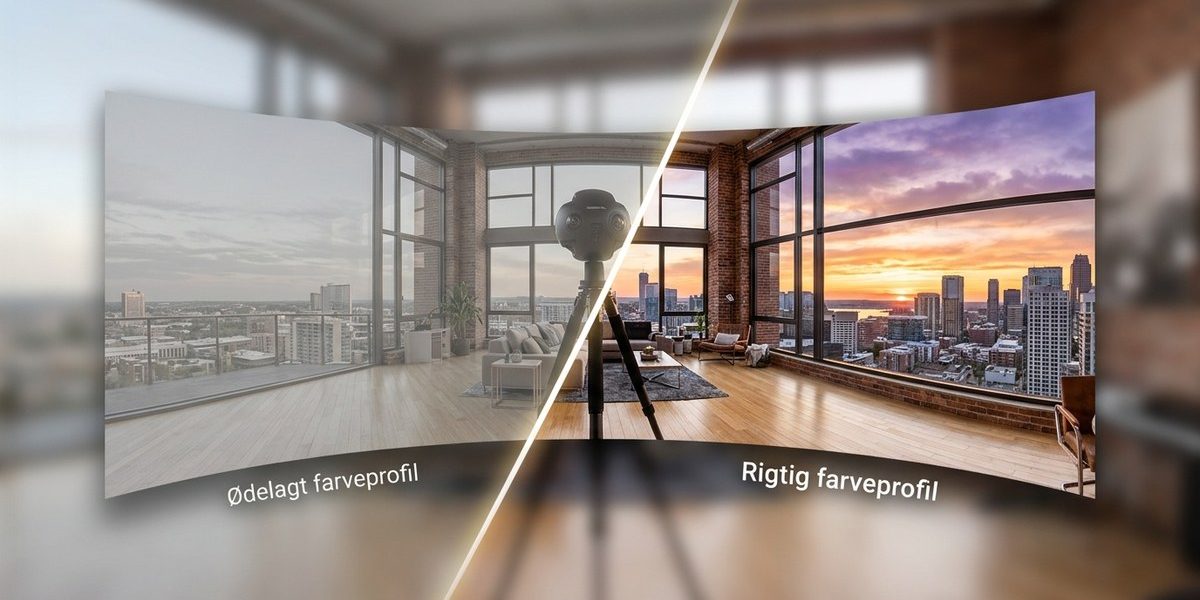
Du har brugt timer på at fotografere et rum, syet billederne sammen og justeret eksponeringen. Så uploader du det færdige 360-billede, og farverne ser helt forkerte ud. Græsset er gråt, himlen er udvasket, og de varme trætoner er blevet kolde. Det er ikke dit kamera, der er noget galt med. Det er din farveprofil. Mange fotografer og ejendomsmæglere oplever præcis denne frustration, når de arbejder med 360-billeder. Den gode nyhed er, at løsningen er enkel, når du først forstår, hvordan farveprofiler fungerer.
En forkert farveprofil kan få dine 360-billeder til at se matte eller misfarvede ud. Dette skyldes ofte, at du bruger et farverum som Adobe RGB i et workflow, der forventer sRGB. Løsningen er at vælge den rigtige profil fra starten og konvertere korrekt i dit redigeringsprogram. Denne guide viser dig, hvordan du undgår fejlen og får præcise, ensartede farver hver gang.
Hvad er en farveprofil, og hvorfor er den vigtig?
En farveprofil er en slags oversættelsesnøgle for farver. Dit kamera optager en bred vifte af farver. Din computerskærm kan vise et andet antal farver. Og den platform, du uploader dit 360-billede til, forventer en bestemt farveprofil.
Når du tager et billede, gemmer kameraet farveinformationen i filen. Hvis den indlejrede farveprofil ikke matcher det, din skærm eller upload-platform forventer, bliver farverne oversat forkert. Resultatet er de kedelige, udvaskede eller decideret forkerte farver, du oplever.
For 360-billeder er problemet endnu mere udtalt. Fordi billedet dækker et helt rum, er der ofte store kontraster og mange forskellige materialer og lysforhold. En forkert profil kan derfor ødelægge hele oplevelsen.
De tre mest almindelige farveprofiler
Du vil typisk møde tre farveprofiler i dit arbejde med 360-billeder. Hver har sit formål.
| Farveprofil | Farverum (dækning) | Anbefalet brug |
|---|---|---|
| sRGB | Lille (ca. 35% af synlige farver) | Web, sociale medier, de fleste 360-platforme |
| Adobe RGB | Større (ca. 50% af synlige farver) | Professionel print, avanceret redigering |
| ProPhoto RGB | Meget stort (ca. 90% af synlige farver) | RAW-redigering, maksimal fleksibilitet |
sRGB er standarden for webindhold. Langt de fleste skærme, browsere og platforme til 360-ture er optimeret til sRGB. Hvis du uploader et billede med Adobe RGB-profil til en platform, der forventer sRGB, vil farverne se forkerte ud. Platformen aner ikke, at den skal konvertere farverne, så den viser dem som om de var sRGB, hvilket giver et mat og udvasket resultat.
Hvorfor Adobe RGB ødelægger dine 360-billeder
Mange kameraer, især spejlrefleks- og spejlløse modeller, er som standard indstillet til at optage i Adobe RGB. Det giver dig et større farverum at arbejde med under redigering. Det er en fordel, hvis du skal trykke billedet i høj kvalitet. Men det er en katastrofe for 360-billeder, der skal vises online.
Når du redigerer et Adobe RGB-billede på en skærm, der kan vise Adobe RGB, ser det fantastisk ud. Men i det sekund, du uploader det til en 360-platform, der forventer sRGB, opstår der et problem. De farver, der ligger uden for sRGB-området, bliver klippet eller oversat forkert. Resultatet er tab af detaljer i himlen, unaturlige hudtoner og generelt flade billeder.
Sådan vælger du den rigtige farveprofil
Processen er enkel, når du kender de rigtige trin. Du skal tage stilling til farveprofilen i to faser: under optagelse og under redigering.
-
Indstil kameraet til sRGB. Gå ind i kameramenuen og find indstillingen for farverum eller farveprofil. Vælg sRGB. Dette sikrer, at JPEG-filerne fra kameraet allerede har den korrekte profil.
-
Arbejd i Adobe RGB under redigering (valgfrit). Hvis du optager i RAW, kan du redigere i et større farverum som Adobe RGB eller ProPhoto RGB for at få mest muligt ud af filerne. Det giver dig mere fleksibilitet, når du justerer farver og kontrast.
-
Konverter til sRGB før eksport. Dette er det absolut vigtigste trin. Før du gemmer dit færdige 360-billede som JPEG eller PNG, skal du konvertere farveprofilen til sRGB. I Lightroom gør du det i eksportdialogen under "Farverum". I Photoshop vælger du "Rediger" -> "Konverter til profil" og vælger sRGB.
-
Indlejr farveprofilen i filen. Sørg for, at "indlejr farveprofil" er aktiveret, når du gemmer. Dette fortæller andre programmer og platforme, hvilken profil billedet bruger.
Praktisk workflow for 360-billeder
Lad os se på et konkret workflow for en ejendomsmægler, der tager 360-billeder af et hus.
- Optag i RAW for maksimal kontrol.
- Rediger i Adobe RGB i Lightroom eller Capture One.
- Juster hvidbalance, eksponering og farver.
- Eksporter til JPEG med sRGB-farverum og indlejret profil.
Hvis du følger dette workflow, vil dine 360-billeder have præcise og ensartede farver, uanset hvilken platform du uploader dem til.
En god tommelfingerregel: Hvis dit 360-billede skal vises på en skærm, skal du bruge sRGB. Hvis det skal trykkes, kan du overveje Adobe RGB. Hold dig væk fra ProPhoto RGB til endelig levering, da det skaber flere problemer, end det løser.
Almindelige fejl og hvordan du undgår dem
Selv erfarne fotografer laver disse fejl. Her er de mest almindelige.
- Glemmer at konvertere før eksport. Du redigerer i Adobe RGB, men gemmer direkte uden at konvertere. Løsningen er at gøre konvertering til en fast del af dit workflow.
- Uploader RAW-filer direkte. RAW-filer har ingen fast farveprofil. Platformen ved ikke, hvordan den skal tolke farverne. Konverter altid til JPEG eller TIFF med en indlejret sRGB-profil.
- Stoler blindt på kameraets skærm. Din kameraskærm viser et JPEG-eksempel, ikke den faktiske farveprofil. Brug histogrammet og en kalibreret ekstern skærm til at vurdere farverne.
- Bruger samme profil til alle formål. En profil, der fungerer til print, fungerer ikke nødvendigvis til web. Vælg profil baseret på det endelige medie.
Din vej til farvesikre 360-billeder
At mestre farveprofiler handler om at forstå, hvordan farver rejser fra dit kamera til din seers skærm. Ved at vælge sRGB som din standard for web og konvertere korrekt i dit workflow, sikrer du, at dine 360-billeder altid vises, som du har tænkt dig.
Det kræver lidt disciplin i starten, men når du først har indarbejdet konverteringen som en vane, vil du undre dig over, at du nogensinde gjorde det anderledes. Dine kunder vil bemærke forskellen, og dine virtuelle ture vil fremstå professionelle og indbydende.
Prøv at justere dit workflow i dag. Optag i RAW, rediger i Adobe RGB, og konverter til sRGB før eksport. Det er den eneste måde at være sikker på, at det, du ser på din skærm, også er det, din kunde ser.