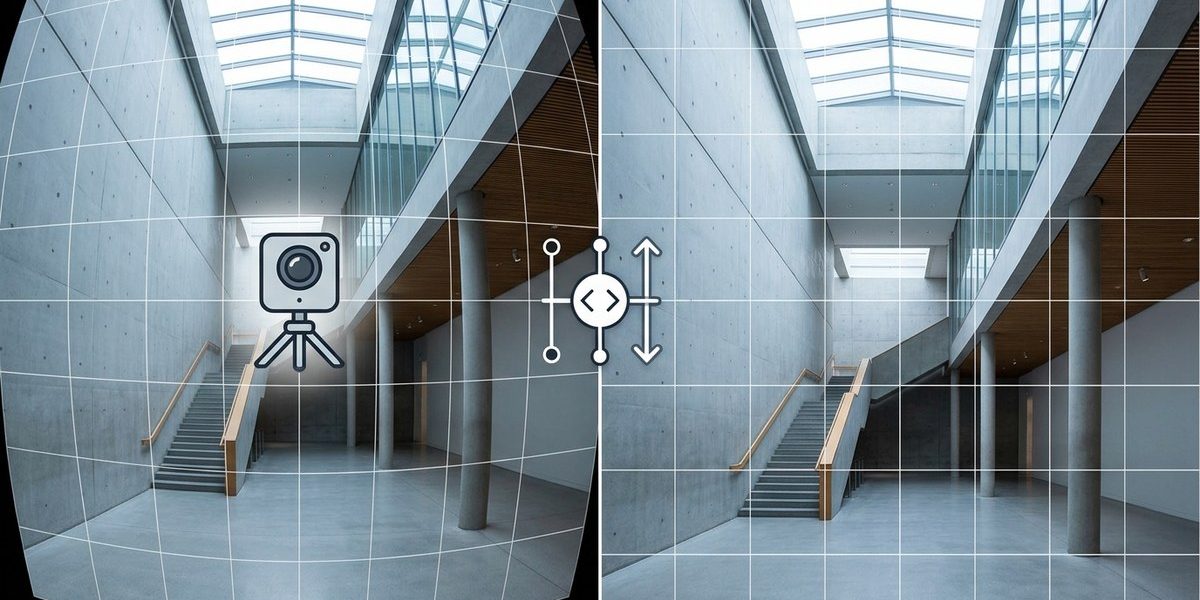
Du har lige sammensat et imponerende 360-billede fra en tur ved Rådhuspladsen. Himlen er perfekt, detaljerne skarpe. Men når du kigger på resultatet, ser bygningerne ud til at vælte bagud, og horisonten ligner en sløjfe. Det er perspektivforvrængning, og det kan ødelægge selv det bedste panorama. Den gode nyhed er, at du kan rette det uden at smadre den komposition, du arbejdede så hårdt på. Her er præcis hvordan.
Perspektivforvrængning i 360-billeder opstår ofte på grund af objektivets krumning og kameravinkel. Du kan korrigere det i software som Lightroom, Photoshop eller PTGui uden at beskære vigtige elementer. Brug transform-værktøjer, adaptive bredde-filtre og manuel justering af horisont. Bevar kompositionen ved at arbejde med guides og beskæring efter korrektion. Øvelse gør dig hurtigere og mere præcis.
Hvorfor opstår forvrængning i dine 360-billeder?
Forvrængning er ikke en fejl. Det er fysik. Når du bruger et vidvinkelobjektiv eller et dedikeret 360-kamera, bliver lyskurverne bøjet for at få plads til et bredere synsfelt. Det giver de karakteristiske buede linjer, især tæt på kanterne.
I 360-fotografi har du to hovedtyper af forvrængning:
- Tøndeformet forvrængning: Linjerne buer udad. Det ligner, at billedet er pustet op i midten.
- Perspektivforvrængning: Bygninger ser ud til at falde sammen eller vælte bagud. Det sker, når kameraet peger opad eller nedad.
For dig som fotograf handler det ikke om at fjerne al forvrængning. Det handler om at rette perspektivforvrængning 360-billeder på en måde, der føles naturlig for beskueren. Du vil have, at horisonten er lige, og at linjerne opfører sig, som de gør i virkeligheden.
De bedste værktøjer til at korrigere perspektiv i 2026
Du behøver ikke at købe dyrt udstyr for at fikse skæve linjer. De fleste programmer, du sikkert allerede har, kan klare opgaven. Her er en oversigt over de mest effektive.
| Værktøj | Bedst til | Pris |
|---|---|---|
| Adobe Lightroom Classic | Automatisk Upright og manuel transform | Abonnement |
| Adobe Photoshop | Adaptive Wide Angle filter og manuel warp | Abonnement |
| PTGui Pro | Avanceret stitching og forvrængningskontrol | Køb (engangsbetaling) |
| DxO PhotoLab | Optisk korrektion baseret på objektivdata | Køb (engangsbetaling) |
| Affinity Photo | Persona-baseret workflow med perspektivværktøj | Køb (engangsbetaling) |
Hvis du arbejder meget med 360-billeder, er PTGui eller Photoshop ofte de bedste valg. De giver dig kontrol over hver enkelt søm og linje.
Trin for trin: Sådan retter du perspektivforvrængning
Lad os gennemgå processen med et konkret eksempel. Forestil dig, at du har et 360-billede fra toppen af Rundetårn. Horisonten er skæv, og tårnene i baggrunden læner sig ind mod midten.
- Importer billedet til din redigeringssoftware. Start med RAW-filen, hvis du har den. Det giver dig flere detaljer at arbejde med.
- Aktivér transform-værktøjet. I Lightroom hedder det Transform. I Photoshop finder du det under Filter > Adaptive Wide Angle.
- Juster horisonten først. Brug en guide eller linealen til at trække en linje langs en vandret kant. Softwaren retter automatisk resten.
- Korriger de lodrette linjer. Træk en guide langs en bygningskant, der burde være lodret. Gentag for flere punkter i billedet.
- Finjuster med manuel rotation og skalering. Hvis billedet ser fladt eller strakt ud, skal du justere skalaen, indtil proportionerne føles rigtige.
- Beskær forsigtigt. Efter korrektion kan der opstå tomme kanter. Beskær kun det nødvendige. Bevar de vigtigste elementer i kompositionen.
En god tommelfingerregel: Ret aldrig mere end 5-10 grader i én retning. Overkorrektion får billedet til at se unaturligt ud og kan ødelægge følelsen af dybde i dit 360-billede.
Hvordan du bevarer kompositionen under korrektion
Det er fristende at trykke på auto-korrektion og håbe på det bedste. Det gør mange. Men automatiske værktøjer forstår ikke din intention. De kan beskære vigtige dele af motivet eller skabe ubalance.
Her er tre teknikker, der hjælper dig med at bevare kompositionen:
- Brug guide-linjer strategisk. Placer dine guides, så de følger de vigtigste linjer i billedet. Det kan være en vej, en bygningskant eller horisonten. Lad resten af billedet tilpasse sig naturligt.
- Arbejd i lag. Hvis du bruger Photoshop, kan du duplikere baggrundslaget og anvende korrektionen på kopien. Det giver dig mulighed for at male dele af det originale billede tilbage, hvis noget ser forkert ud.
- Beskær med komposition i tankerne. Brug tredjedelsreglen eller det gyldne snit som guide. Flyt beskæringen, så de stærkeste elementer placeres i skæringspunkterne.
Husk, at et 360-billede ofte ses på en skærm eller i VR. Seeren kan bevæge sig rundt i billedet. Derfor er det vigtigt, at korrektionen fungerer i alle retninger, ikke kun i midten.
Almindelige fejl og hvordan du undgår dem
Selv erfarne fotografer laver fejl, når de retter perspektivforvrængning. Her er de mest almindelige og hvordan du spotter dem.
- Overkorrektion af lodrette linjer. Hvis du retter alle linjer til perfekt lodret, kan billedet føles stift og livløst. Lad små afvigelser være, især i naturen.
- Ignorering af horisonten. En skæv horisont er det første, seeren lægger mærke til. Brug altid en guide til at tjekke, at den er vandret.
- Beskæring af vigtige detaljer. Når du beskærer efter korrektion, risikerer du at skære en arm, et træ eller en bygning af. Planlæg beskæringen, før du begynder at korrigere.
- Brug af for høj styrke på adaptive wide angle. Filteret kan skabe bølger i billedet, hvis du skruer for meget op. Start med en lav værdi og øg langsomt.
Avancerede teknikker til kræsne fotografer
Når du har styr på basisteknikkerne, kan du prøve mere avancerede metoder. De giver dig endnu mere kontrol.
- Manuel stitching i PTGui. I stedet for at rette forvrængning efter stitching, kan du justere hvert enkelt billede, før det sys sammen. Det giver et renere resultat.
- Brug af kontrolpunkter. I PTGui kan du placere kontrolpunkter på linjer, der skal være lige. Softwaren beregner den bedste korrektion baseret på dine punkter.
- Lagbaseret warp i Photoshop. Brug Warp-værktøjet på et separat lag til at trække enkelte områder på plads. Det er tidskrævende, men giver præcise resultater.
En teknik, mange professionelle bruger, er at kombinere automatisk og manuel korrektion. Start med en auto-justering i Lightroom, og finjuster derefter i Photoshop. Det sparer tid og giver et skarpt resultat.
Hvordan dit workflow kan blive hurtigere
Hvis du ofte retter perspektivforvrængning i 360-billeder, kan du optimere din proces. Det handler om at genkende mønstre og bruge genveje.
- Opret forudindstillinger. I Lightroom kan du gemme dine transform-indstillinger som en forudindstilling. Brug den som udgangspunkt for lignende billeder.
- Brug batch-redigering. Har du 20 billeder fra samme lokation? Korriger ét billede perfekt, og synkroniser indstillingerne til resten.
- Lær tastaturgenveje. I Photoshop er genvejene til transform og warp dine bedste venner. Det halverer redigeringstiden.
Hvis du vil dykke dybere ned i, hvordan du undgår forvrængning helt fra starten, kan du læse vores guide om at undgå forvrængning i dine panoramaer. Den giver dig tips til optagelse, der sparer dig for arbejde bagefter.
Dit kamera og objektiv spiller en rolle
Noget forvrængning kan undgås med det rigtige udstyr. Objektiver med lav forvrængning, som mange prime-linser, giver dig et bedre udgangspunkt. Dedikerede 360-kameraer har ofte indbygget korrektion i firmwaren.
Hvis du overvejer at opgradere dit udstyr, kan du tjekke vores liste over de bedste kameraer til 360-graders fotografering i 2026. Den hjælper dig med at finde noget, der passer til dit behov.
Men selv med det bedste udstyr vil du opleve forvrængning. Det er en del af gamet. Det vigtigste er, at du ved, hvordan du håndterer det.
Øvelse gør mester
Du bliver ikke perfekt til at rette perspektivforvrængning på en dag. Start med et enkelt billede. Brug de værktøjer, du har. Juster horisonten, ret de lodrette linjer, og beskær med omtanke.
Jo mere du øver dig, jo hurtigere bliver du. Til sidst kan du korrigere et 360-billede på få minutter uden at tænke over det. Og dine billeder vil se professionelle og naturlige ud.
Sæt dig ned med et af dine egne billeder i dag. Prøv teknikkerne. Du vil blive overrasket over, hvor meget et par justeringer kan gøre for helhedsindtrykket.