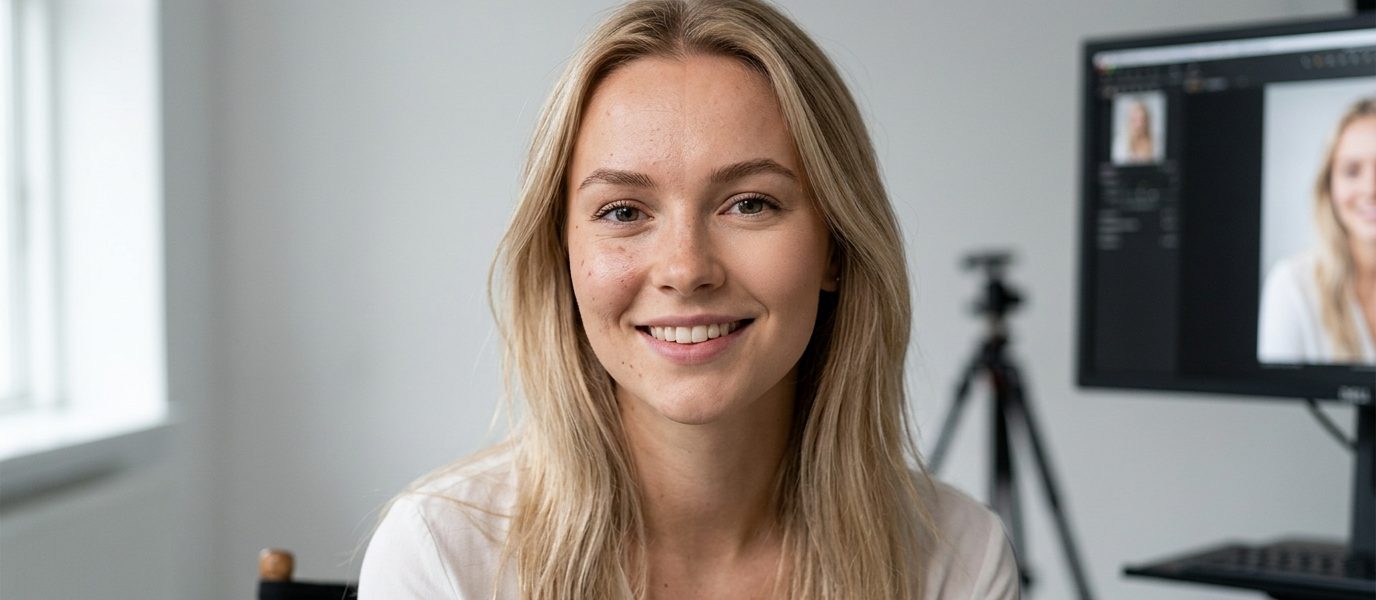
Du har taget det perfekte portræt. Lyset er smukt, kompositionen er skarp, og dit motiv ser fantastisk ud. Men når du zoomer ind, ser du urenheder, små rødmefarvede områder og ujævn hudtone. Din første impuls er at slå blur-værktøjet løs, men du ved godt hvad der sker. Huden bliver glat som plastik. Alle detaljer forsvinder. Billedet ser redigeret og kunstigt ud.
Professionel hudretouchering handler om at bevare naturlig hudtekstur mens du fjerner distraktioner. Frequency Separation adskiller farve fra detaljer. Healing Brush og Clone Stamp fjerner urenheder præcist. Dodge and Burn justerer lysets fordeling. Lag med lav opacity sikrer subtile ændringer. Det rigtige workflow giver dig portrætter der ser autentiske ud, ikke overbehandlede.
Hvorfor bevaring af hudtekstur er afgørende
Mange begyndere tror at glat hud er målet. Det er en misforståelse.
Rigtig hud har porer, fine linjer og tekstur. Når du fjerner disse elementer, mister billedet sin troværdighed. Betragteren registrerer med det samme at noget er forkert, selv hvis de ikke kan sætte ord på det.
Professionel retouchering handler om balance. Du vil fjerne midlertidige urenheder som bumser, rødme og skygger under øjnene. Men du vil bevare permanente træk som fregner, rynker der hører til personens udtryk, og hudens naturlige struktur.
Denne tilgang kræver mere tid end at køre et blur-filter over hele ansigtet. Men resultatet er værd at vente på.
Frequency Separation teknikken trin for trin
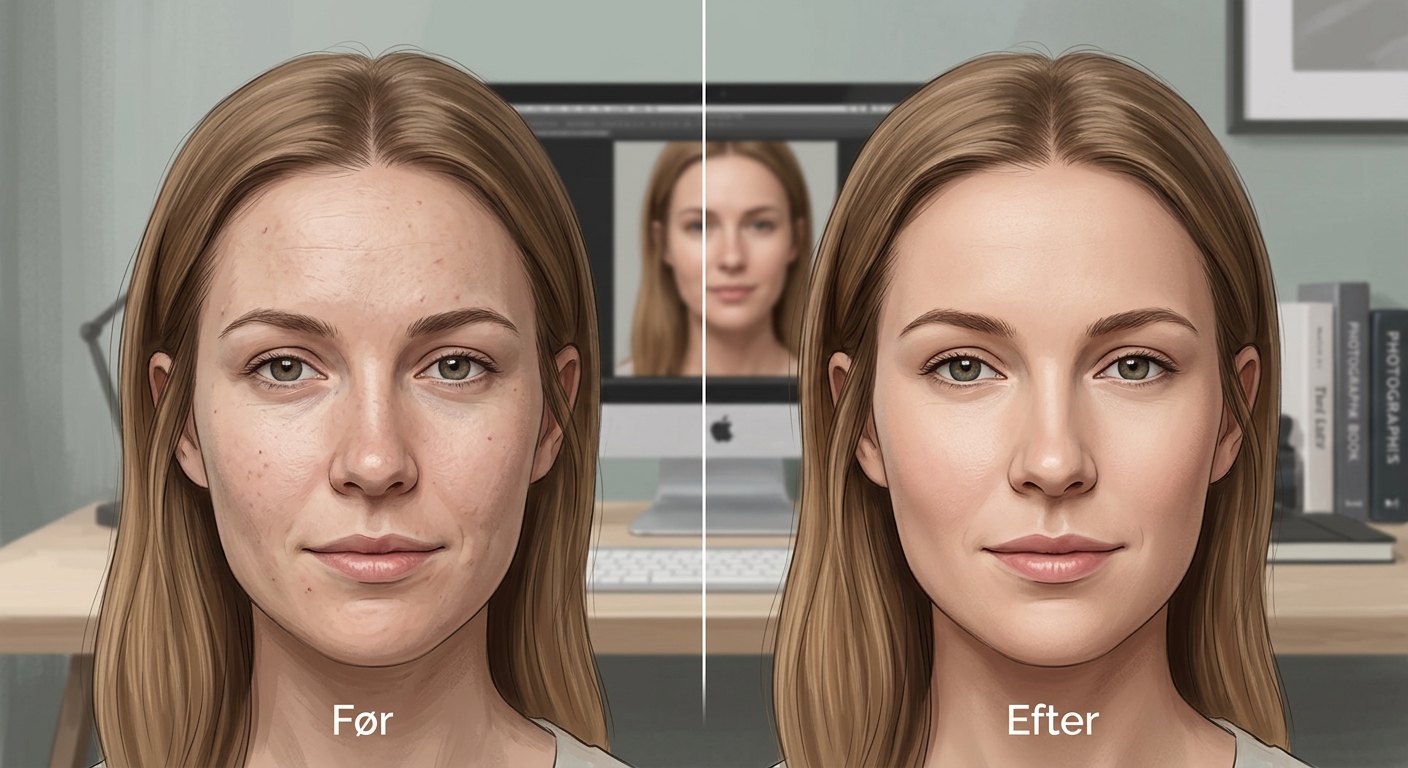
Frequency Separation er guldstandarden for hudretouchering. Metoden adskiller farve og tone fra tekstur, så du kan arbejde med dem separat.
Her er den præcise fremgangsmåde:
- Duplikér dit baggrundslag to gange. Navngiv det nederste lag “Lav frekvens” og det øverste “Høj frekvens”.
- Vælg “Lav frekvens” laget. Gå til Filter > Blur > Gaussian Blur. Sæt radius til mellem 3 og 10 pixels, afhængigt af billedets opløsning. Du vil have nok blur til at teksturen forsvinder, men tonen stadig er synlig.
- Vælg “Høj frekvens” laget. Gå til Image > Apply Image. Sæt Layer til “Lav frekvens”, Blending til Subtract, Scale til 2, og Offset til 128. Klik OK.
- Skift blending mode på “Høj frekvens” laget til Linear Light.
- Opret en tom gruppe mellem de to lag for at teste at alt fungerer korrekt.
Nu kan du arbejde. På “Lav frekvens” laget bruger du en blød pensel med lav opacity til at jævne hudtone og farveforskelle. På “Høj frekvens” laget bruger du Clone Stamp værktøjet til at fjerne urenheder uden at påvirke farven.
Denne metode giver dig maksimal kontrol. Du kan opnå perfekt skarphed i dine portrætter samtidig med at huden bevarer sin naturlige karakter.
Healing Brush versus Clone Stamp
Photoshop tilbyder flere værktøjer til at fjerne urenheder. At vide hvornår du skal bruge hvilket værktøj gør hele forskellen.
Healing Brush analyserer området omkring din sample og blander tekstur, lys og skygge. Det fungerer fantastisk til områder med jævn belysning. Brug det til mindre bumser, skønhedspletter og ujævnheder midt på panden eller kinderne.
Clone Stamp kopierer præcist hvad du sampler. Ingen blending. Det giver dig total kontrol, men kræver mere omhu. Brug det til områder nær kanten af ansigtet, hvor Healing Brush ofte laver mærkelige artifakter.
Her er en praktisk tabel:
| Værktøj | Bedst til | Undgå ved |
|---|---|---|
| Healing Brush | Små urenheder på jævne områder | Kanter og kontrastrige zoner |
| Clone Stamp | Præcist arbejde nær detaljer | Store områder med varieret tone |
| Spot Healing Brush | Hurtige fixes på ensartede flader | Komplekse teksturer |
| Patch Tool | Større områder der skal udbedres | Ansigtstræk og vigtige detaljer |
Arbejd altid på et nyt lag. Sæt Sample til “Current & Below” så du kan justere eller slette uden at ødelægge originalen.
Dodge and Burn for naturlig dimension
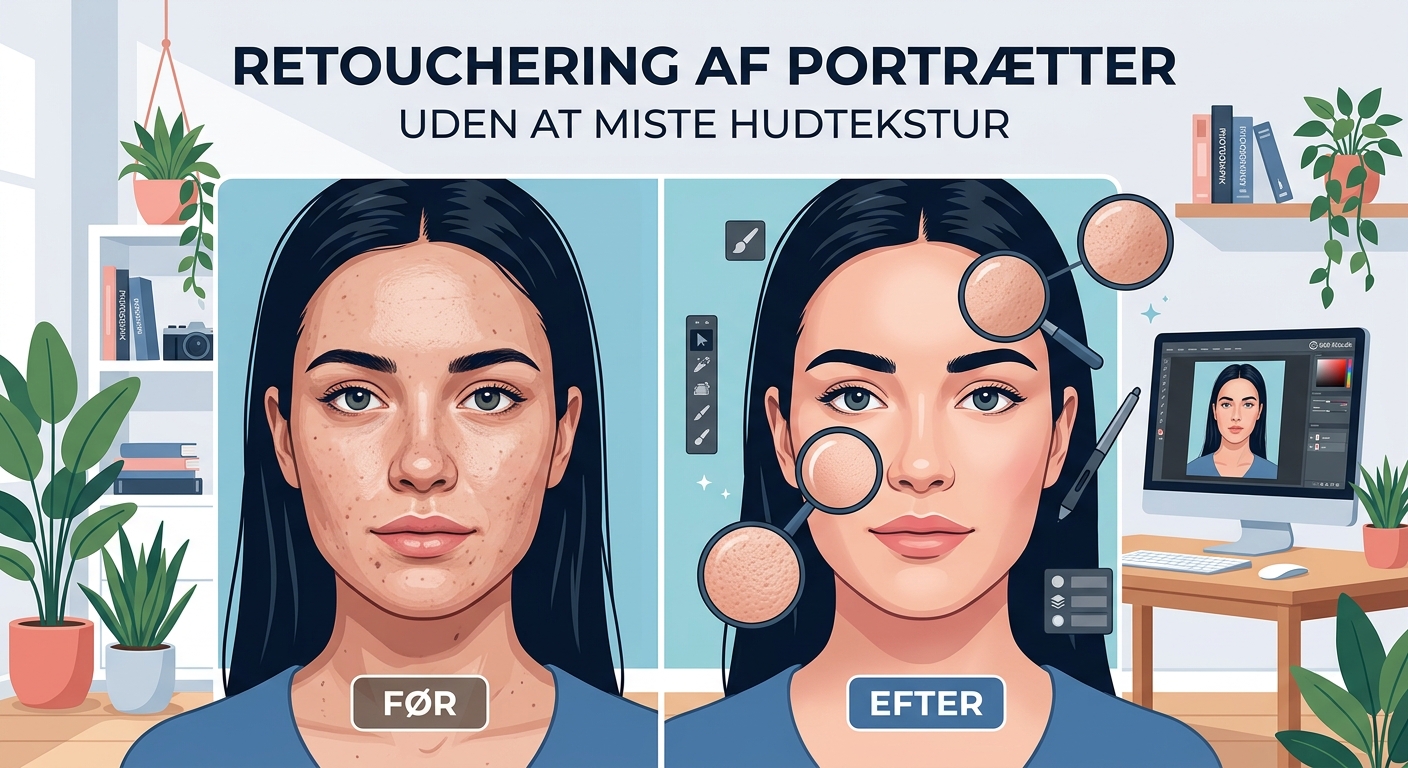
Dodge and Burn er en klassisk teknik fra mørkekammeret. I digital form giver den dig mulighed for at forme ansigtet med lys og skygge.
Opret et nyt lag og fyld det med 50% grå. Sæt blending mode til Overlay. Nu er laget usynligt, men når du maler med hvidt (dodge) eller sort (burn) på det, påvirker du billedets lysstyrke.
Brug en blød pensel med lav flow (omkring 3 til 5%). Byg langsomt op. Dodge fremhæver områder som øverst på kindbenene, midt på panden og næseryg. Burn fordyber områder under kindbenene, langs kæbelinjen og i håret ved ansigtet.
Resultatet er subtilt, men kraftfuldt. Ansigtet får dimension og liv uden at se manipuleret ud.
Når du retoucherer hud, skal du tænke som en makeup artist, ikke en maler. Dit job er at fremhæve det bedste ved personen, ikke at skabe en ny version af dem.
De mest almindelige fejl og hvordan du undgår dem
Selv erfarne fotografer laver disse fejl når de retouchere hud uden at miste tekstur:
- For meget blur: Hvis du ikke kan se porer, har du gået for langt. Zoom ind til 100% og tjek regelmæssigt.
- Ensartet hudtone overalt: Rigtig hud har variation. Kinder er ofte rødere end pande. Bevар disse forskelle.
- Glemmer halsen: Mange retoucherer kun ansigtet og glemmer hals og skuldre. Behandl alle synlige hudområder ens.
- Ignorerer belysningen: Retouchering skal følge lysets retning. Dodge and Burn skal matche den originale lysopsætning.
- Arbejder ved lav zoom: Du ser ikke detaljer ved 25% zoom. Skift mellem 100% og fuld visning mens du arbejder.
En anden typisk faldgrube er at bruge de samme indstillinger på alle billeder. Hver person har forskellig hudtype. Hver belysning kræver forskellige justeringer.
Lag og opacity er dine bedste venner
Professionelle retouchører arbejder aldrig direkte på baggrundslaget. Alt sker på separate lag.
Dette giver dig flere fordele. Du kan justere styrken af enhver ændring ved at sænke lagets opacity. Du kan slå lag til og fra for at sammenligne. Du kan gå tilbage og ændre beslutninger uden at starte forfra.
Her er en typisk lagstruktur for hudretouchering:
- Øverst: Dodge and Burn lag
- Derunder: Høj frekvens lag (tekstur)
- Derunder: Lav frekvens lag (farve og tone)
- Derunder: Spot removal lag (Healing Brush arbejde)
- Nederst: Original baggrund (låst og uberørt)
Grupper relaterede lag. Navngiv alt klart. Dit fremtidige jeg vil takke dig når du skal tilbage til filen om en uge.
Opacity er dit hemmelige våben. Selv hvis en effekt ser god ud ved 100%, prøv at sænke den til 60 eller 70%. Ofte giver det mere naturlige resultater.
Farvekorrigering uden at flad huden
Hudtone er kompleks. Den indeholder røde, gule og brune nuancer i forskellige blandinger.
Når du korrigerer farve, skal du bevare denne kompleksitet. Brug Hue/Saturation justeringslag med masker der kun påvirker huden. Reducer rødme let i røde kanalen, men lad noget være tilbage.
Curves justeringslag giver dig præcis kontrol over forskellige toneområder. Løft midtertonerne let for at give huden et sundere udseende. Vær forsigtig med highlights, de skal ikke blive for lyse.
Color Balance kan varme eller køle hudtonen. Men brug det sparsomt. Store ændringer ser kunstige ud.
Test dine justeringer ved at slå dem til og fra. Hvis ændringen er åbenlys, har du sandsynligvis overdrevet. God farvekorrigering er næsten usynlig.
Arbejdsflow for konsistente resultater
At retouchere hud uden at miste tekstur kræver et systematisk workflow. Her er den rækkefølge der giver bedst resultater:
- Start med at rense billedet. Fjern støv på sensoren, mærkelige hårtotter og åbenlyse distraktioner.
- Opret din Frequency Separation opsætning.
- Arbejd på lav frekvens laget først. Jævn hudtone og reducer farveforskelle.
- Skift til høj frekvens laget. Fjern urenheder og små defekter.
- Brug Healing Brush og Clone Stamp på et separat lag til specifikke problemer.
- Tilføj Dodge and Burn for at forme ansigtet.
- Lav global farvekorrigering med justeringslag.
- Zoom ud og vurder helheden. Juster opacity på dine lag efter behov.
Dette workflow sikrer at du ikke går frem og tilbage. Du bygger fra fundament til finish.
Gem regelmæssigt. Brug versionering hvis du eksperimenterer. En PSD fil med alle lag intakte giver dig mulighed for at komme tilbage senere.
Når mindre er mere
Den største lektie i hudretouchering er at vide hvornår du skal stoppe.
Du kan altid gøre mere. Men på et tidspunkt begynder yderligere retouchering at forringe billedet i stedet for at forbedre det.
Lav en pause. Kom tilbage til billedet efter en time eller en dag. Friske øjne ser ting du misser når du har stirret på skærmen i lang tid.
Vis billedet til andre. Bed dem ikke om at lede efter problemer, bed dem bare om deres umiddelbare indtryk. Hvis de siger “flot portræt” uden at nævne retouchering, har du gjort dit arbejde godt.
Husk at målet aldrig er perfektion. Målet er et billede der viser personen på deres bedste, men stadig autentiske måde.
Sådan bevarer du hudens sjæl
Retouchering handler ikke om at skjule virkeligheden. Det handler om at fjerne distraktioner så personligheden kan skinne igennem.
Når du retouchere hud uden at miste tekstur, bevarer du det der gør personen unik. Fregner fortæller en historie. Latterlinjer viser et liv fyldt med smil. Små asymmetrier gør ansigtet interessant.
Dit job er at polere, ikke at male om. Brug de teknikker du har lært her med omtanke og respekt for dit motiv. Arbejd i lag, hold opacity lav, og tjek dit arbejde ved 100% zoom.
Med øvelse bliver disse metoder anden natur. Du udvikler en fornemmelse for hvornår en ændring er nok, og hvornår den er for meget. Dine portrætter vil se professionelle ud, men aldrig kunstige. Og det er præcis hvad god retouchering skal opnå.