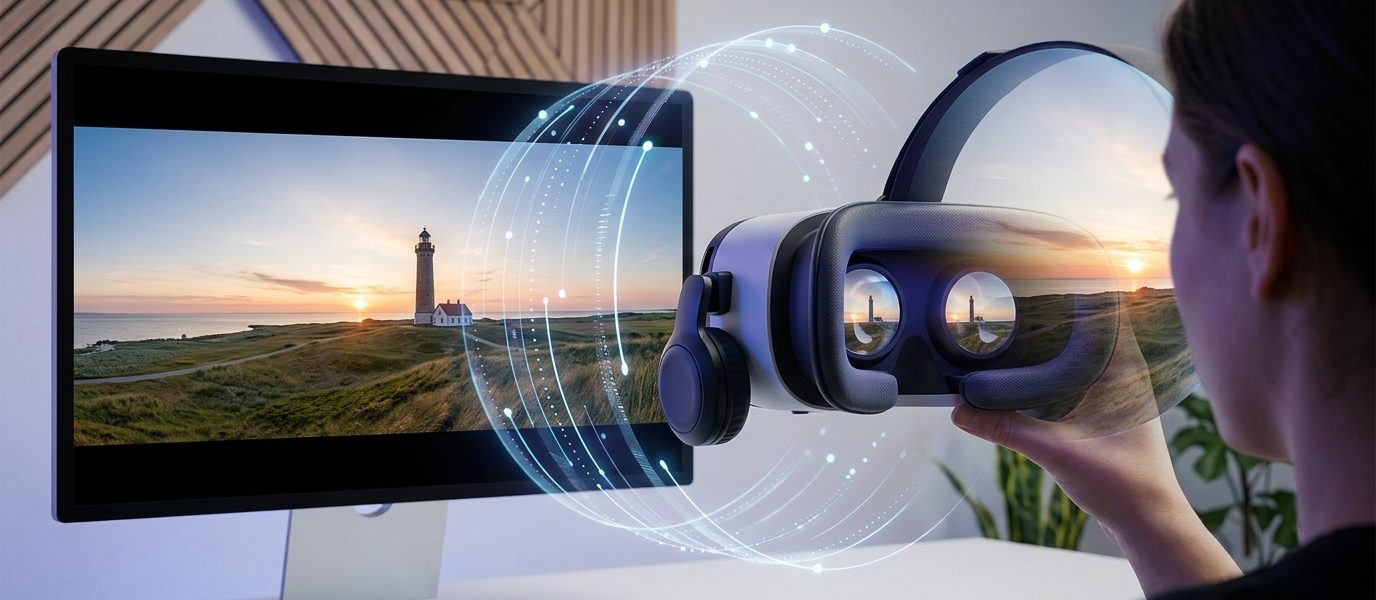
Du har hundredvis af fantastiske panoramabilleder liggende i dit arkiv. De er flotte at se på en skærm, men de mangler den dybde og tilstedeværelse, som kun VR kan levere. At konvertere 2D til 3D VR er ikke længere forbeholdt professionelle studier med dyrt udstyr. Med de rigtige værktøjer og teknikker kan du transformere dine eksisterende billeder til immersive oplevelser, der fungerer perfekt på Meta Quest og andre VR-platforme.
Konvertering fra 2D til 3D VR kræver forståelse af dybdekortgenerering, stereoskopiske par og equirectangular projektion. AI-baserede værktøjer som Depth Anything og DepthMap Studio kan automatisk estimere dybde fra enkelte billeder, mens manuel tilgang giver større kontrol. Outputformatet skal matche dit VR-headset, typisk equirectangular 5760×2880 for Meta Quest. Kvaliteten afhænger af dit kildemateriales opløsning og korrekt kalibrering af dybdeeffekten.
Forstå forskellen mellem 2D panoramaer og 3D VR
Et traditionelt panoramabillede viser en bred eller 360-graders scene, men det mangler dybdeinformation. Når du ser det på en skærm eller i et VR-headset, oplever du det som en flad projektion omkring dig.
Ægte 3D VR-indhold kræver stereoskopisk billeddannelse. Det betyder to separate billeder, ét for hvert øje, optaget fra lidt forskellige positioner. Din hjerne fusionerer disse to perspektiver til opfattelsen af dybde.
Men hvad hvis du kun har ét 2D panoramabillede? Her kommer konverteringsprocessen ind. Den estimerer eller konstruerer dybdeinformation og genererer et stereoskopisk par kunstigt.
Resultatet bliver aldrig helt som nativt optaget 3D-indhold. Men med moderne AI-algoritmer kan du opnå overbevisende dybdeeffekter, der kraftigt forbedrer immersionen.
Metoder til at konvertere 2D til 3D VR
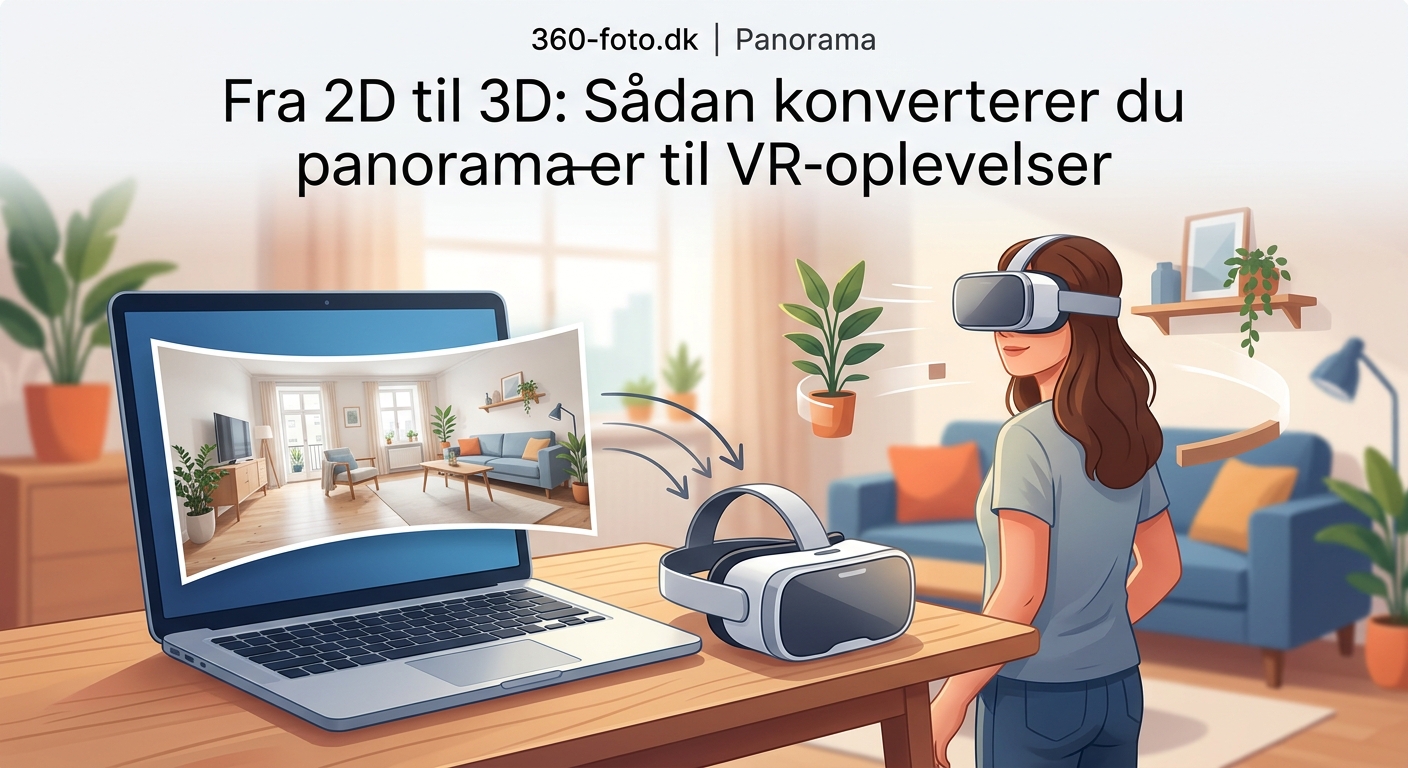
Der findes flere tilgange til konvertering, hver med fordele og begrænsninger.
AI-baseret dybdeestimering
Machine learning-modeller kan analysere et enkelt billede og forudsige dybden for hver pixel. Modeller som MiDaS, Depth Anything og ZoeDepth er trænet på millioner af billeder og kan genkende objekter, perspektiv og relative størrelser.
Denne metode fungerer bedst på naturlige scener med tydelige dybdeindikatorer. Arkitektur, landskaber og interiører giver ofte gode resultater.
Begrænsninger opstår ved ensartede overflader, spejlinger og gennemsigtige objekter. AI’en kan fejlfortolke disse elementer.
Manuel dybdekorttegning
Du kan selv male et dybdekort i Photoshop eller lignende software. Hvide områder repræsenterer tætte objekter, sorte områder fjerne elementer.
Denne metode giver fuld kontrol. Du beslutter præcis, hvilke dele af scenen der skal fremstå nærmere eller længere væk.
Det kræver tid og en god forståelse af perspektiv. For komplekse scener kan processen tage timer.
Hybridtilgang
Mange professionelle kombinerer AI-genererede dybdekort med manuel finpudsning. AI’en laver grovarbejdet, derefter justerer du problematiske områder manuelt.
Denne metode balancerer hastighed med kvalitet. Du får automatiseringens effektivitet og den menneskelige dømmekrafts præcision.
Trin for trin workflow til konvertering
Her er en praktisk proces, du kan følge fra start til slut.
-
Forbered dit kildemateriale. Dit panoramabillede skal være i equirectangular format. Minimum opløsning 4096×2048 pixels anbefales. Højere opløsning giver bedre resultater. Tjek at billedet er korrekt stitchet uden synlige søm.
-
Generer et dybdekort. Brug AI-software som Depth Anything eller DepthMap Studio. Upload dit panoramabillede og lad algoritmen analysere scenen. Gem dybdekortet som en gråtonebillede i samme opløsning som dit original.
-
Juster dybdekortet. Åbn dybdekortet i et billedredigeringsprogram. Brug Levels eller Curves til at justere kontrasten. Større kontrast giver mere udtalt dybdeeffekt. Brug Blur-værktøjer til at glatte overgange mellem forskellige dybdezoner.
-
Generer stereoskopiske par. Software som StereoPhoto Maker eller specialiserede plugins kan tage dit originalbillede og dybdekort og producere venstre og højre øjebilleder. Juster separationsparameteren, indtil dybden ser naturlig ud. For meget separation skaber øjenbelastning.
-
Kombiner til VR-format. De fleste VR-platforme bruger over-under eller side-om-side layout. Over-under placerer venstre øje øverst, højre øje nederst i ét billede. Side-om-side placerer dem ved siden af hinanden. Meta Quest foretrækker typisk over-under equirectangular format.
-
Test i dit headset. Overfør filen til dit VR-headset og se den i en VR-medieplayer. Tjek for dobbeltbilleder, unaturlig dybde eller forvrængninger. Gå tilbage og juster dybdekortet eller separationen hvis nødvendigt.
Værktøjer og software til konvertering
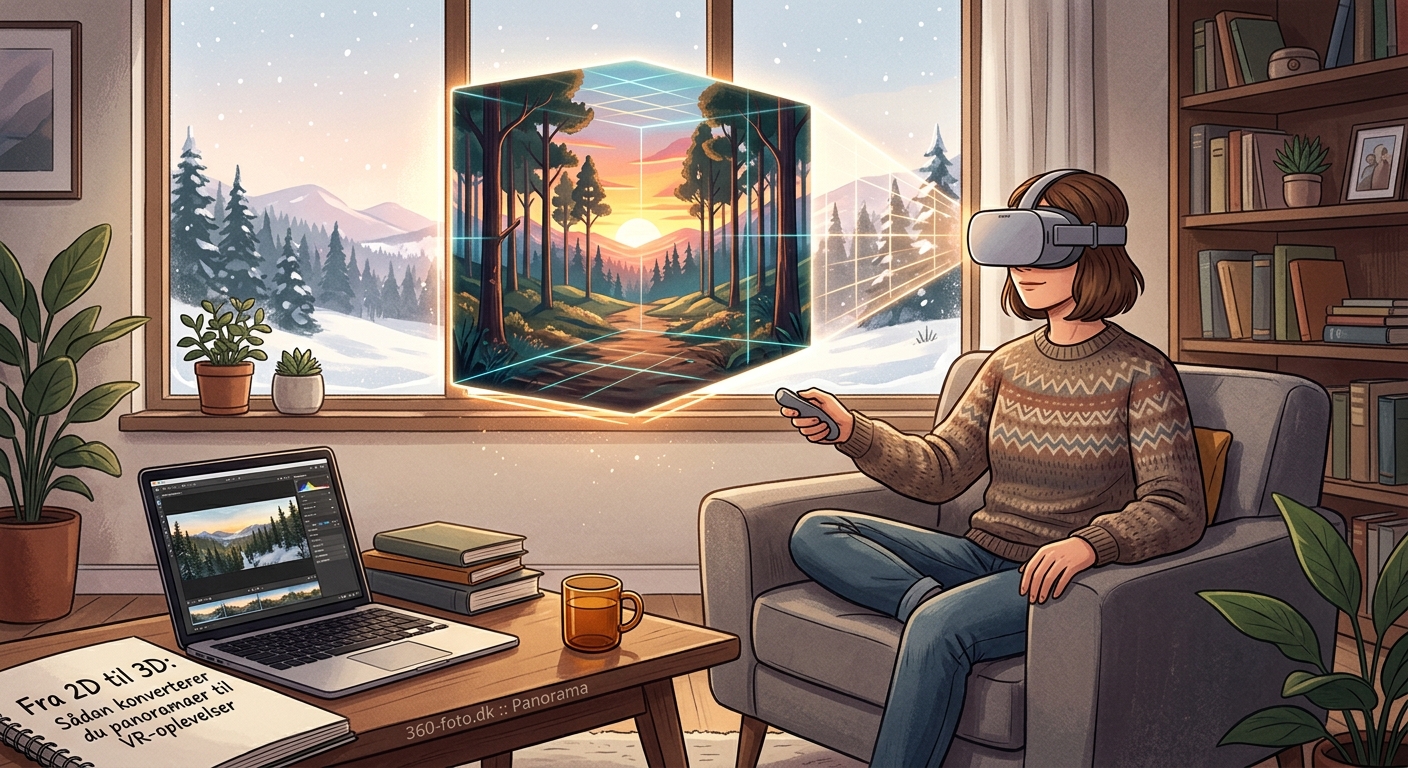
Her er en oversigt over populære løsninger.
| Værktøj | Type | Pris | Bedst til |
|---|---|---|---|
| Depth Anything | AI dybdeestimering | Gratis (open source) | Automatisk kortgenerering |
| DepthMap Studio | Komplet workflow | Betalt | Professionelle projekter |
| StereoPhoto Maker | Stereoskopisk generering | Gratis | Hurtige konverteringer |
| Photoshop + plugins | Manuel redigering | Betalt | Præcis kontrol |
| Blender | 3D-baseret tilgang | Gratis | Komplekse scener |
Hvis du kommer i gang med VR-fotografi som begynder, start med gratis værktøjer. Når du behersker processerne, kan du investere i betalte løsninger.
Almindelige fejl og hvordan du undgår dem
Mange begyndere laver de samme misstag. Her er de vigtigste at være opmærksom på.
For aggressiv dybdeseparation. Når du vil imponere, er fristelsen stor til at skrue op for dybdeeffekten. Men overdreven separation skaber ubehag og hovedpine. Hold dig til naturlige værdier, typisk mellem 1 og 3 procent af billedbredden.
Ignorere horisontlinjen. I panoramaer skal horisonten være perfekt vandret og centreret. Hvis den er skæv i dit kildemateriale, vil VR-oplevelsen føles vippet. Ret horisonten før konvertering.
Forkert dybderetning. Husk at hvidt betyder tæt, sort betyder fjernt i dybdekort. Hvis du vender dette om, vil scenen se inverteret ud, med himlen fremme og jorden bagved.
Glemme at teste i headsettet. Hvad der ser godt ud på en skærm, fungerer ikke nødvendigvis i VR. Test altid dit konverterede indhold i det faktiske headset, du sigter mod.
Dybde i VR handler ikke om at imponere med ekstreme effekter. Det handler om at skabe en naturlig, behagelig oplevelse, der lader seeren glemme teknologien og fokusere på indholdet.
Optimering til forskellige VR-platforme
Hver VR-platform har sine præferencer og begrænsninger.
Meta Quest fungerer bedst med over-under equirectangular billeder i 5760×2880 opløsning. Filformatet skal være JPEG eller PNG. Hold filstørrelsen under 20 MB for hurtig indlæsning.
PC VR-headsets som Valve Index eller HTC Vive kan håndtere højere opløsninger. 8192×4096 giver skarpere detaljer. Disse systemer har mere processorkraft til rådighed.
Standalone headsets kræver mere komprimering. Reducer filstørrelsen uden at ofre for meget kvalitet. Test forskellige komprimeringsniveauer.
Når du arbejder med opløsning til VR-indhold for optimal kvalitet, husk at balance mellem skarphed og performance.
Avancerede teknikker for bedre resultater
Når du behersker grundlæggende konvertering, kan du forfine din tilgang.
Lagdelt dybdebehandling
Del din scene op i lag baseret på afstand. Forgrund, mellemgrund og baggrund behandles separat. Dette giver mere præcis kontrol over hver zone.
Eksempel: I et landskabspanorama kan du isolere træer i forgrunden, bakker i mellemgrunden og himmel i baggrunden. Hver zone får sit eget finjusterede dybdekort.
Maskering af problematiske områder
Visse elementer som tynde grene, genstande med huller eller gennemsigtige overflader skaber problemer for AI-dybdeestimering. Masker disse områder ud og behandl dem manuelt.
Du kan også bruge masker til at skabe kreative effekter. Fremhæv specifikke objekter ved at give dem mere udtalt dybde end omgivelserne.
Bevægelsesparalakse-simulation
Selvom dit output er et statisk billede, kan du forberede det til platforme, der understøtter hovedtracking. Ved at generere flere dybdelag kan systemet simulere paralakse når brugeren bevæger hovedet.
Dette kræver mere avanceret software, men resultatet er langt mere overbevisende.
Sammenligning af konverteringsmetoder
Forskellige situationer kalder på forskellige tilgange.
- AI-dybdeestimering fungerer fantastisk til landskaber, arkitektur og gadefotos med tydelig dybde
- Manuel dybdekorttegning er bedst til kunstneriske projekter hvor du vil have fuld kreativ kontrol
- Hybridmetoden passer til kommercielle projekter hvor tid og kvalitet begge er vigtige
- 3D-baseret konvertering i Blender egner sig til scener hvor du har adgang til 3D-modeller eller kan rekonstruere geometrien
Hvis du arbejder med panoramabilleder fra perfekte panoramabilleder med din smartphone, vil AI-metoden ofte give de bedste resultater med mindst indsats.
Integration med eksisterende VR-workflows
Konvertering fra 2D til 3D er sjældent en isoleret proces. Det passer ind i en større produktionspipeline.
Start med at organisere dit kildemateriale. Opret en mappestruktur der adskiller originaler, dybdekort, stereoskopiske par og færdige VR-filer. Konsekvent navngivning sparer tid senere.
Når du redigerer 360-graders billeder til perfekt VR-oplevelse, skal farvekorrektion og eksponering justeres før dybdekonvertering. Ændringer bagefter kan skabe uoverensstemmelser mellem venstre og højre øje.
Overvej batch-processing for større projekter. Mange AI-værktøjer understøtter behandling af flere billeder ad gangen. Det sparer massiv tid når du konverterer hele serier.
Kvalitetskontrol og finpudsning
Før du udgiver dit konverterede VR-indhold, gennemgå disse checkpunkter.
Dybdekonsistens. Tjek at objekter på samme afstand har samme dybde. Inkonsistens bryder immersionen.
Kantartefakter. Se efter unaturlige haloer eller kantforstærkning omkring objekter. Disse opstår ofte ved aggressive dybdeovergange. Brug Gaussian Blur på dybdekortet for at blødgøre disse zoner.
Stereoskopisk justering. Venstre og højre billeder skal være perfekt synkroniserede vertikalt. Selv små forskydninger skaber øjenbelastning. Brug software med automatisk justering eller tjek manuelt.
Farvebalance. Begge øjne skal se identiske farver. Forskelle opstår sjældent i AI-genererede par, men kan ske ved manuel behandling.
Test dit indhold på forskellige personer. Hvad der ser fint ud for dig, kan skabe ubehag for andre. Særligt følsomme seere reagerer på selv små fejl.
Fra panorama til immersion
At konvertere 2D til 3D VR handler om at give nyt liv til eksisterende indhold. Dine panoramabilleder kan transformeres fra flad visning til rumlige oplevelser, der omslutter seeren.
Processen kræver tålmodighed og øvelse. Dine første konverteringer vil sandsynligvis have fejl. Det er normalt. Hver projekt lærer dig mere om dybdeopfattelse, stereoskopisk billeddannelse og VR-formatering.
Start med simple scener. Landskaber med tydelig forgrund og baggrund giver gode resultater uden kompliceret dybdebehandling. Når du bliver mere komfortabel, kan du tackle komplekse interiører og scener med mange lag.
Husk at teknologien konstant forbedres. AI-modeller bliver mere præcise. Software får nye funktioner. Hold dig opdateret, men lad ikke perfektionisme forhindre dig i at eksperimentere.
Dine konverterede VR-oplevelser kan bruges til virtual tours, kunstudstillinger, rejsedokumentation eller simpelthen til at dele dine oplevelser på en mere engagerende måde. Mulighederne er lige så grænseløse som din kreativitet.
Tag dit bedste panoramabillede. Generer et dybdekort. Skab et stereoskopisk par. Læg det på dit headset. Oplev forskellen mellem at se på en scene og være i den.