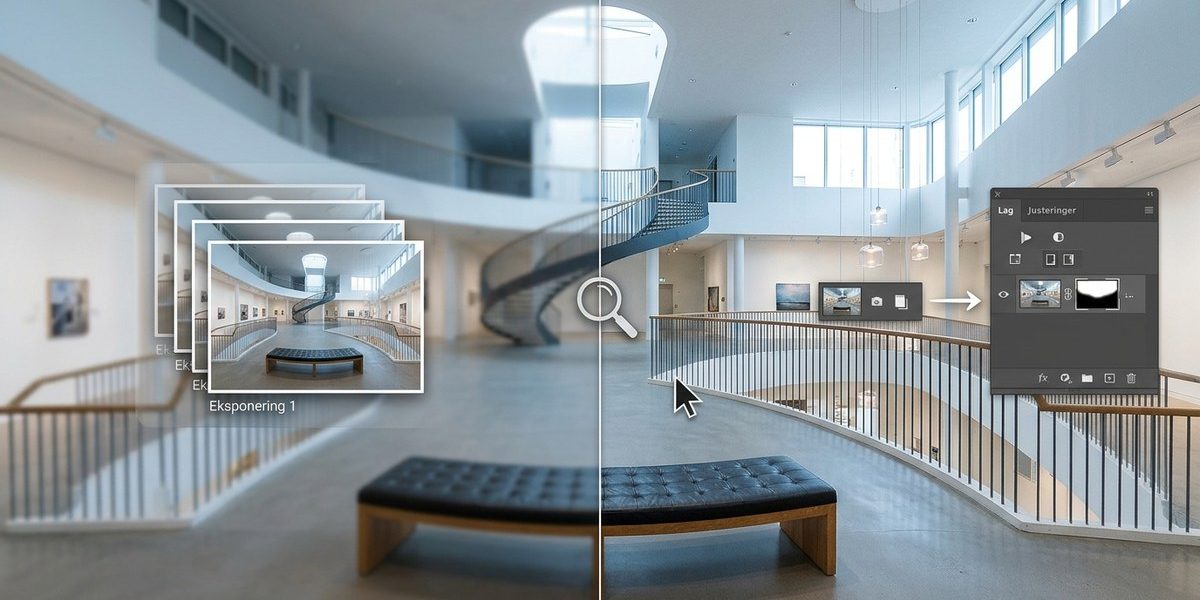
Har du nogensinde siddet med et 360-graders panorama, hvor forgrunden står knivskarpt, men horisonten ligner en akvarel? Det er den klassiske udfordring for os, der skyder VR-indhold. Med et fiskeøje-objektiv og en blænde på f/8 får du måske skarphed fra en meter og helt til uendeligt, men detaljerne helt tæt på kameraet bliver bløde. Løsningen hedder focus stacking, og i denne guide viser jeg dig, hvordan du gør dine VR-panoramaer skarpere med Photoshop i 2026.
Focus stacking kombinerer flere billeder med forskelligt fokuspunkt til ét skarpt billede. Teknikken er afgørende for VR-panoramaer, hvor både forgrund og baggrund skal være skarpe. Du lærer at opsætte dit kamera korrekt, importere billederne til Photoshop og bruge Auto-Blend Layers til at skabe et fejlfrit resultat. Vi gennemgår workflowet trin for trin og ser på de mest almindelige faldgruber.
Hvorfor focus stacking er din nye bedste ven i VR
Når du fotograferer et 360-panorama, vil du typisk have skarphed fra kanten af stativet og helt ud til horisonten. Et enkelt billede kan sjældent levere det. Selv med en lille blænde som f/16 mister du detaljer på grund af diffraktion. Diffraktion opstår, når lyset bøjes omkring blændelamellerne, og det gør hele billedet blødt. Det er især tydeligt i kanterne af et fiskeøje-objektiv.
I stedet for at knibe blænden sammen tager du en serie billeder med forskellige fokuspunkter. Et billede med fokus på stativet, et på mellemgrunden og et på horisonten. Photoshop kan derefter analysere alle billederne og kun bruge de skarpeste områder fra hvert enkelt. Resultatet er et panorama, der er skarpt fra næsten nul meter til uendeligt. Denne teknik er uundværlig, når du skyder VR til ejendomsmæglere eller arkitekter, hvor hver eneste detalje tæller.
Sådan opsætter du dit kamera til focus stacking
Før du overhovedet åbner Photoshop, skal optagelserne være i orden. Her er en trin-for-trin guide til at skyde dine billeder korrekt.
- Brug et solidt stativ. Dit panorama kræver, at kameraet står helt stille mellem hvert skud. Et robust stativ med en 360-graders panoramahoved er ideelt. Selv den mindste vibration kan ødelægge justeringen senere.
- Skyd i manuel tilstand (M). Du skal låse eksponeringen. Brug samme lukkertid, blænde og ISO til alle billeder i serien. Ellers vil Photoshop have svært ved at finde de skarpeste områder, fordi lysstyrken skifter.
- Vælg en blænde omkring f/5.6 til f/8. Det giver dig et godt udgangspunkt for skarphed uden for meget diffraktion. Du skal nok tage 3 til 5 billeder alt efter, hvor tæt forgrunden er.
- Fokuser manuelt. Sluk autofokus. Start med at fokusere på det nærmeste motiv i scenen. Tag et billede. Drej derefter fokusringen en anelse, så fokuspunktet flytter sig længere væk. Tag et nyt billede. Fortsæt, indtil du har dækket hele dybden fra nærbillede til horisont.
- Husk overlap. Sørg for, at hvert fokusområde overlapper det næste. Du skal ikke have huller, hvor intet er skarpt. Det er bedre at tage for mange billeder end for få.
Når du har din serie, kan du begynde at kigge på selve panoramaet. Du skyder naturligvis flere sæt for at dække hele 360 grader, men princippet er det samme for hver enkelt position.
Workflowet i Photoshop: Auto-Blend Layers
Nu kommer vi til den sjove del. Photoshop har en indbygget funktion, der hedder Auto-Blend Layers, som gør focus stacking næsten magisk let. Følg disse trin.
- Start med at åbne alle billederne i din serie som lag i samme dokument. Det gør du lettest ved at markere dem i Bridge og vælge “Tools > Photoshop > Load Files into Photoshop Layers”.
- Marker alle lagene i lagpanelet. Du kan holde Shift nede og klikke på det øverste og nederste lag.
- Gå til menuen “Edit” og vælg “Auto-Blend Layers”.
- I dialogen vælger du “Stack Images” og sørger for, at “Seamless Tones and Colors” er aktiveret. Klik OK.
Photoshop analyserer nu hvert eneste pixel på tværs af alle lagene. Det tilføjer lagmasker, der afslører de skarpeste områder og skjuler de slørede. Efter få sekunder (eller minutter, hvis du har mange megapixels) har du et enkelt, skarpt billede. Du kan flade lagene ud med “Layer > Flatten Image” og fortsætte med din sædvanlige redigering.
Undgå de klassiske fejl i focus stacking
Selvom Auto-Blend Layers er intelligent, er der nogle faldgruber, du skal kende. Her er en tabel over de mest almindelige fejl og løsningerne.
| Fejl | Årsag | Løsning |
|---|---|---|
| Ghosting (spøgelsesbilleder) | Bevægelse i motivet mellem optagelserne. Blade, der blafrer, eller mennesker, der går. | Skyd kun i vindstille vejr eller undgå områder med løv. Brug en hurtigere lukkertid. |
| Ujævn eksponering | Kameraet står i automatisk tilstand. Blænde eller lukkertid ændrer sig. | Skyd altid i manuel tilstand (M). Lås eksponeringen. |
| Manglende skarphed | For stor afstand mellem fokuspunkterne. Der er et hul i dækningen. | Tag flere billeder med mindre fokusændring. Overlap er nøglen. |
| Kamera-forskydning | Stativet flytter sig eller bliver skubbet. | Brug et tungere stativ eller kontrollér, at det står stabilt. Brug en udløserkabel eller fjernudløser. |
| Slørede kanter | Objektivets diffraktion ved små blænder som f/16. | Brug en større blænde som f/5.6 eller f/8 og stol på stacking i stedet. |
Hvis du oplever ghosting, kan du prøve at klone de berørte områder manuelt efter stackingen. Det tager lidt tid, men det redder billedet.
En tommelfingerregel fra mig: Når du skyder indendørs til en VR-ejendomsrundvisning, så brug altid focus stacking på rum med tætte møbler i forgrunden. Et sofabord tæt på kameraet vil aldrig blive skarpt nok med en enkelt optagelse.
Hvordan du integrerer stacking i dit VR-workflow
Du tænker måske: “Det tager jo længere tid at skyde 5 billeder i stedet for 1.” Det gør det. Men gevinsterne er enorme. Her er et par bud på, hvordan du gør det til en vane.
- Planlæg dine positioner. Hvis du ved, at du skal skyde et stort rum med detaljer i alle afstande, så sæt tid af til at skyde 3-5 sæt per position. Det tager måske 10 minutter ekstra, men redigeringstiden bliver kortere.
- Brug en fokuseringsskinne. En makroskinne på dit stativ gør det nemt at justere fokus i helt små trin. Det er især nyttigt, når du har en meget tæt forgrund.
- Navngiv dine filer systematisk. Kald dem noget i stil med “Panorama1_Fokus1”, “Panorama1_Fokus2” og så videre. Det gør det nemt at finde dem i Bridge bagefter.
- Overvej automatisk stacking i Lightroom. Lightroom har ikke en indbygget focus stacking-funktion, men du kan eksportere til Photoshop direkte fra Lightroom. Det sparer et par klik.
Hvis du er ny inden for VR-fotografering, så start med at øve dig på en simpel scene. Stil en kop kaffe på et bord i forgrunden og et træ i baggrunden. Tag 3 billeder med forskelligt fokus og kør stacking. Forskellen vil overraske dig.
Når du har brug for at gå et skridt videre
Auto-Blend Layers fungerer godt i de fleste tilfælde, men nogle gange har du brug for mere kontrol. Hvis du har et motiv med meget fine detaljer, som fx græs eller hår, kan Photoshop have svært ved at finde de skarpeste pixels. I de tilfælde kan du manuelt male på lagmaskerne.
- Vælg det lag, der har den skarpeste forgrund.
- Tilføj en lagmaske (Layer > Layer Mask > Reveal All).
- Brug en blød børste med hvid farve til at male de områder frem, der skal være skarpe.
- Brug sort til at skjule slørede områder.
Det er en mere tidskrævende metode, men den giver dig fuld kontrol. Jeg bruger den sjældent til VR-panoramaer, men den er guld værd, når jeg skyder makro med fokus stacking.
Hvorfor skarphed er afgørende for VR-oplevelsen
Når en bruger tager et VR-headset på og kigger rundt i dit panorama, forventer hjernen at kunne fokusere på alle afstande. Hvis forgrunden er sløret, føles oplevelsen forkert. Det kan endda give ubehag hos nogle brugere. Et skarpt billede fra nærbillede til horisont skaber en troværdig og behagelig oplevelse. Det er forskellen på et amatøragtigt panorama og et professionelt VR-produkt.
Hvis du vil lære mere om, hvordan du optimerer din arbejdsgang, kan du læse om redigering af VR-video eller se, hvordan du undgår de største kompositionsfejl. For en mere teknisk gennemgang af, hvordan sensoren påvirker dine billeder, kan du kigge på hvordan billedsensorer fungerer.
Gør focus stacking til en vane
Jeg håber, denne guide har givet dig lyst til at prøve focus stacking i dit næste VR-projekt. Det kræver lidt ekstra tid i felten, men resultatet taler for sig selv. Start med en simpel scene, følg trinene i Photoshop, og se forskellen med egne øjne. Når du først har oplevet, hvor skarpt et stablede panorama kan være, kommer du ikke til at skyde uden. God fornøjelse med dit næste 360-graders eventyr.