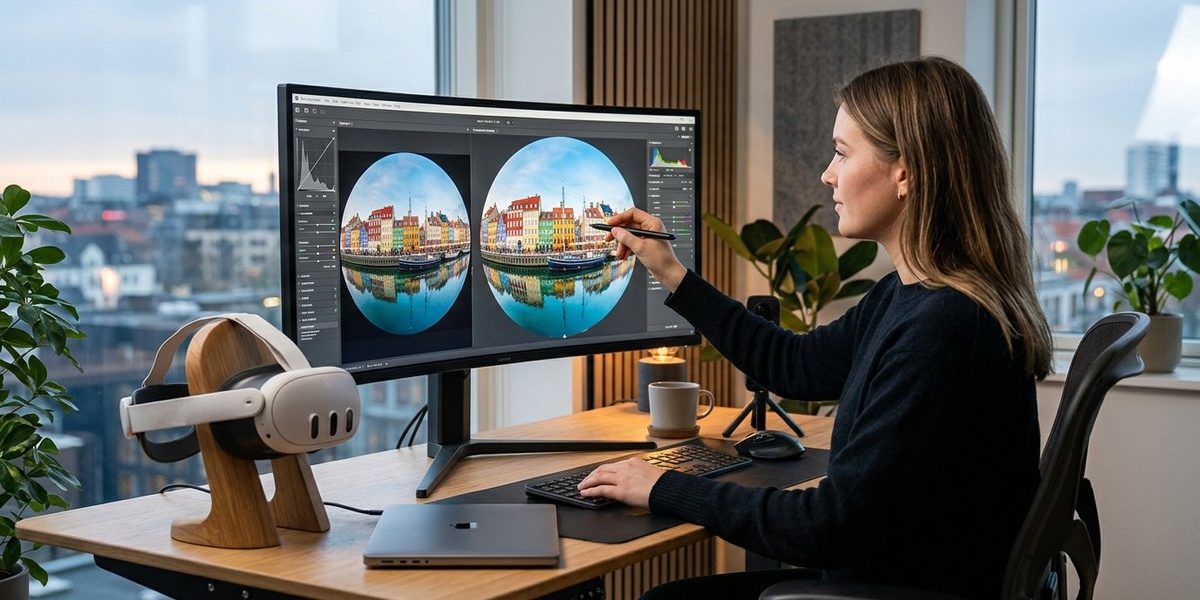
Du har taget det perfekte 360-graders billede, men når du åbner det på din computer, ser det forvrænget ud, sømmen er synlig, og farverne matcher ikke mellem linser. Det er her redigeringen begynder. At redigere 360 graders billeder kræver en anden tilgang end traditionel fotoredigering, fordi du arbejder med et sfærisk billede der skal se godt ud fra alle vinkler. I denne guide får du de konkrete værktøjer og teknikker, der forvandler dine rå 360-optagelser til polerede VR-oplevelser.
Redigering af 360-graders billeder starter med korrekt stitching af linser, efterfulgt af nadir-rensning og farvekorrektion. Brug dedikeret software som Insta360 Studio eller PTGui til at samle billedet, juster horisonten og eksponeringen, og eksporter i [equirectangular format](https://en.wikipedia.org/wiki/Equirectangular_projection) til VR-platforme. Optimering af filstørrelse og metadata sikrer den bedste oplevelse på Oculus, Google Street View og sociale medier.
Forstå equirectangular format og hvorfor det betyder noget
Når dit 360-kamera tager et billede, optager det typisk med to eller flere fiskeye-linser samtidig. Disse billeder skal sys sammen til ét samlet panorama i det såkaldte equirectangular format. Dette format folder den sfæriske verden ud til et rektangulært billede, hvor toppen og bunden bliver strakt, ligesom et verdenskort.
Equirectangular er standarden for VR-platforme. Det betyder, at dit færdige billede skal have et 2:1 billedforhold, typisk 5760 x 2880 pixels eller højere. Hvis du eksporterer i forkert format, vil dit billede se forvrænget ud i VR-headsets eller på platforme som Facebook 360.
De fleste moderne 360-kameraer leverer automatisk stitching i kameraet eller gennem deres medfølgende app. Men denne automatik giver sjældent den bedste kvalitet. Manuel redigering giver dig kontrol over sømkvalitet, farvebalance og detaljer, der ellers går tabt.
“Den største forskel mellem amatør og professionel 360-fotografi ligger ikke i kameraet, men i redigeringsprocessen. Et godt redigeret billede fra et mellemklasse-kamera slår et uredigeret billede fra topmodellen hver gang.”
Software til at redigere 360 graders billeder
Dit valg af software afhænger af dit kamera, dit budget og hvor dybt du vil gå i redigeringen. Her er de primære muligheder:
Kameraspecifik software
De fleste 360-kameraer kommer med deres egen software. Insta360 Studio, GoPro MAX Exporter og Ricoh Theta+ er designet til at håndtere deres respektive kameraers filer. Disse programmer giver nem adgang til automatisk stitching, nadir-fjernelse og grundlæggende farveredigering.
Fordelen er, at softwaren forstår dit kameras linseprofil perfekt. Ulempen er begrænset fleksibilitet og avancerede funktioner.
Dedikeret stitching-software
PTGui er industristandarden for professionel stitching. Programmet giver dig fuld kontrol over kontrolpunkter, overlapszoner og eksponeringsblending. Det er særligt nyttigt, hvis dit kamera ikke har automatisk stitching, eller hvis du vil kombinere flere eksponeringer til HDR.
Autopano Giga var tidligere førende, men er desværre ikke længere i udvikling. Mange professionelle bruger stadig deres sidste version.
Almindelige billedredigeringsprogrammer
Adobe Photoshop og Lightroom kan åbne equirectangular-billeder, men de behandler dem som almindelige billeder. Det betyder, at du kan arbejde med farver, kontrast og skarphed, men du ser ikke hvordan ændringerne påvirker den sfæriske visning.
For at se dit billede korrekt i Photoshop skal du bruge 3D-funktionen, der kan vise equirectangular som en sfære. Dette kræver en kraftig computer og lidt indlæring.
| Software | Bedst til | Pris | Læringskurve |
|---|---|---|---|
| Insta360 Studio | Hurtig workflow med Insta360 kameraer | Gratis | Lav |
| PTGui | Professionel kontrol og HDR | 1.200 kr | Mellem |
| Adobe Photoshop | Detaljeret efterbehandling | 180 kr/måned | Høj |
| Mistika VR | Avanceret VR-produktion | 3.500 kr | Meget høj |
Stitching og samling af billedet
Stitching er processen, hvor de enkelte linsebilleder sys sammen til ét panorama. Selvom mange kameraer gør dette automatisk, er det vigtigt at forstå, hvad der sker.
-
Importer dine rå filer i din valgte software. Undgå at arbejde med JPEG, hvis dit kamera kan skyde i RAW. RAW-filer giver langt bedre muligheder for eksponering og farvebalance senere.
-
Kontroller kontrolpunkter. Software finder automatisk matchende punkter mellem linserne. Tjek at disse sidder på statiske objekter og ikke på bevægelige elementer som træer i vind eller mennesker.
-
Juster sømlinjerne. Hvis der er synlige objekter i overlapszonen mellem linser, kan du ofte flytte sømmen til et mindre kritisk område som himmel eller ensartet væg.
-
Blend eksponeringen. Forskellige linser kan have let forskellige eksponeringer. God software blender disse jævnt, så du ikke ser pludselige overgange.
Hvis du arbejder med VR-fotografi som begynder, vil automatisk stitching ofte være tilstrækkeligt i starten. Men efterhånden som dine projekter bliver mere krævende, vil manuel kontrol give markant bedre resultater.
Fjern nadir og zenith-problemer
Nadir er punktet direkte under kameraet, hvor stativet eller din hånd typisk er synlig. Zenith er punktet direkte over kameraet. Begge områder kræver ofte særlig opmærksomhed.
Nadir-rensning
De fleste 360-fotografer bruger en af disse metoder:
-
Kloning i Photoshop: Åbn dit equirectangular-billede, zoom ind på bunden, og brug klon-værktøjet til at dække stativet. Husk at det du ser som en lille cirkel i bunden, fylder meget når billedet vises sfærisk.
-
Nadir-patch: Mange fotografer forbereder en grafisk patch med deres logo eller en neutral tekstur, som de indsætter over nadir-området. Dette er hurtigere end kloning og kan se professionelt ud.
-
Usynlig stang: Brug en selfie-stick eller forlængerstang, som softwaren automatisk kan fjerne. Insta360 kameraer er særligt gode til dette.
Zenith-justering
Himlen over kameraet har sjældent problemer, men tjek efter:
- Støvpletter på linsen, der vises som mørke pletter
- Farveforskelle mellem linser, særligt synlige i ensfarvet himmel
- Overeksponering i sollys, der kan skabe halo-effekter
Farve og eksponering i sfærisk perspektiv
At justere farver på et 360-graders billede er anderledes end på et fladt foto. En ændring ét sted påvirker hele den sfæriske oplevelse.
Hvidbalance
Start med at sætte korrekt hvidbalance. Hvis dit kamera har forskellige farveprofiler mellem linser, skal du matche disse først. Nogle gange betyder det at justere den ene halvdel af equirectangular-billedet anderledes end den anden.
Brug en neutral reference hvis muligt. Hvis du har fotograferet en grå kort eller hvid væg i scenen, kan du bruge den til at sætte præcis hvidbalance.
Eksponeringsblending
Scener med både lyse vinduer og mørke hjørner er udfordrende i 360-grader, fordi du fanger alt på én gang. HDR-teknikker er derfor særligt nyttige.
Tag tre eller flere eksponeringer ved hver position og blend dem i PTGui eller Photoshop. Dette bevarer detaljer i både højlys og skygger, hvilket er kritisk for troværdige VR-oplevelser.
Lokal justering
Undgå globale justeringer, der påvirker hele billedet ens. Brug i stedet masker og lokale justeringer til at:
- Lysne mørke hjørner uden at overeksponere vinduer
- Øge mætningen i kedelige områder uden at gøre hudtoner unaturlige
- Skærpe vigtige detaljer uden at tilføje støj i ensartede flader
Horisontjustering og orientering
Et skævt horisont ødelægger illusionen i VR. Selv en afvigelse på få grader får seeren til at føle sig utilpas.
De fleste 360-programmer har automatisk horisontjustering, men tjek altid resultatet manuelt. Se efter:
- Vandrette linjer som vindueskarme, gulvfliser eller horisonten selv
- Lodrette linjer som dørkamme og bygningskanter
- Symmetri i arkitektur
Juster rotationen i alle tre akser:
- Yaw: Rotation omkring lodret akse (som at dreje hovedet til siden)
- Pitch: Rotation omkring horisontal akse (som at nikke)
- Roll: Rotation omkring dybdeaksen (som at vippe hovedet til siden)
Pitch og roll påvirker horisontens rethed. Yaw bestemmer hvilken retning der er “fremad” når nogen åbner dit billede.
Skarphed og støjreduktion
360-graders billeder vises ofte i høj opløsning i VR-headsets, hvor seeren kan zoome ind på detaljer. Derfor er skarphed vigtig.
Men vær forsigtig. For meget skærpning fremhæver også støj og komprimeringsfejl. Og fordi dit billede vises sfærisk, skal skarphed være ensartet overalt.
Adaptiv skærpning
Skærp vigtige områder mere end uvigtige. I et interiørbillede kan du skærpe møbler og dekorative elementer, mens loft og gulv får mindre behandling.
Brug masker til at styre hvor skærpning anvendes. Dette giver et mere naturligt resultat end global skærpning.
Støjreduktion
Moderne 360-kameraer har små sensorer, hvilket betyder mere støj, særligt i svagt lys. Brug støjreduktion forsigtigt:
- Reducer luminans-støj i ensartede områder som himmel og vægge
- Bevar farvestøj i teksturer, hvor det kan se ud som naturlig variation
- Undgå overdreven udjævning, der fjerner teksturdetaljer
Eksport og optimering til forskellige platforme
Dit færdige billede skal eksporteres korrekt for at fungere på VR-platforme. Forskellige platforme har forskellige krav.
Generelle eksportindstillinger
- Format: JPEG for web, TIFF eller PNG for print og arkiv
- Opløsning: Minimum 5760 x 2880 (5.7K), ideelt 8192 x 4096 (8K) eller højere
- Farverum: sRGB for web og VR, Adobe RGB kun hvis du ved at platformen understøtter det
- Kvalitet: 90-95% JPEG-kvalitet for balance mellem filstørrelse og kvalitet
Platformspecifikke krav
Facebook 360 og Instagram:
- Maksimal filstørrelse: 45 MB for Facebook, 30 MB for Instagram
- Anbefalet opløsning: 6000 x 3000 pixels
- Metadata: Inkluder XMP-tags for at identificere billedet som 360-grader
Google Street View:
- Minimum 7.5 megapixels (3750 x 1875)
- Anbefalet: 14 megapixels eller højere
- GPS-metadata påkrævet for korrekt placering
Oculus og VR-headsets:
- Højest mulig opløsning dit kamera kan levere
- Ingen maksimal filstørrelse for lokal afspilning
- Overvej stereoskopiske par for dybdeeffekt
Metadata og GPS-information
Korrekte metadata sikrer at dit billede vises rigtigt og kan findes.
De vigtigste metadata-felter for 360-billeder:
- ProjectionType: Equirectangular
- UsePanoramaViewer: True
- CroppedAreaImageWidthPixels: Din billedbredde
- FullPanoWidthPixels: Din billedbredde (samme værdi hvis ikke beskåret)
Tilføj GPS-koordinater hvis dit billede skal bruges på kort eller Street View. De fleste 360-kameraer med indbygget GPS gemmer dette automatisk, men hvis du bruger et kamera uden GPS, kan du tilføje koordinater manuelt i Lightroom eller specialiserede EXIF-editorer.
Almindelige fejl og hvordan du undgår dem
Her er de mest almindelige problemer og deres løsninger:
Synlige sømme
- Årsag: Dårlig stitching eller bevægelse mellem eksponeringer
- Løsning: Brug stativ, optag i stille vejr, juster kontrolpunkter manuelt
Farveforskelle mellem linser
- Årsag: Forskellige linsekalibreringer eller automatiske indstillinger
- Løsning: Lås hvidbalance og eksponering før optagelse, match farver i post
Forvrænget horisont
- Årsag: Kamera ikke vandret ved optagelse
- Løsning: Brug kamera med indbygget vandret, juster i software bagefter
Utydelige detaljer
- Årsag: Kamerarystelser, for høj ISO, eller for aggressiv komprimering
- Løsning: Brug stativ, optag i godt lys, eksporter i høj kvalitet
Unaturlig HDR-effekt
- Årsag: For mange eksponeringer blended eller for høj tone mapping
- Løsning: Brug maksimalt 3 eksponeringer, hold tone mapping subtil
Workflow for effektiv redigering
Et konsistent workflow sparer tid og sikrer ensartede resultater.
-
Import og backup: Kopier altid dine rå filer til mindst to steder før du begynder.
-
Første stitching: Lad softwaren lave automatisk stitching og se resultatet.
-
Horisontjustering: Ret horisonten før andre justeringer.
-
Nadir-rensning: Fjern stativ og andre forstyrrende elementer.
-
Eksponering og farve: Juster globale indstillinger først, derefter lokale.
-
Skarphed og detaljer: Tilføj skarphed og reducer støj.
-
Kontrol i VR: Se dit billede i et headset eller 360-viewer før eksport.
-
Eksport: Gem i korrekt format med rigtige metadata.
Hvis du også arbejder med perfekte panoramabilleder med din smartphone, vil du genkende mange af de samme principper, selvom 360-graders billeder kræver mere specialiseret behandling.
Avancerede teknikker for professionelle resultater
Når du mestrer det grundlæggende, kan disse teknikker løfte dine billeder yderligere.
Stereoskopisk 360
Ægte 3D-effekt i VR kræver to separate 360-billeder, ét for hvert øje. Specialiserede kameraer som Insta360 Pro eller Z Cam V1 Pro kan optage dette direkte. Redigeringsprocessen er mere kompleks, fordi du skal sikre perfekt alignment mellem de to billeder.
Tidslapse-sekvenser
En serie af 360-billeder kan kombineres til en tidslapse-video. Dette kræver:
- Identisk kameraposition for alle billeder
- Samme eksponering gennem hele sekvensen
- Batch-processing af alle billeder med samme indstillinger
HDR med bevægelse
Hvis der er bevægelse i scenen (mennesker, biler, træer), kan standard HDR-blending skabe spøgelsesbilleder. Brug ghost removal-funktioner i din software, eller vælg den bedste enkelte eksponering for områder med bevægelse.
Integration med andre arbejdsgange
360-graders billeder er sjældent standalone-produkter. De indgår ofte i større projekter.
Virtual tours
Platforme som Matterport, Kuula og 3DVista samler flere 360-billeder til interaktive rundvisninger. Disse kræver:
- Konsistent redigering på tværs af alle billeder
- Navngivningskonvention der matcher tour-software
- Hotspots og navigationspunkter planlagt i forvejen
Arkitektur og ejendomsvisualisering
Ejendomsmæglere og arkitekter bruger 360-billeder til at vise rum. Her er det vigtigt at:
- Holde farver naturlige og realistiske
- Undgå overdreven HDR der får rum til at se kunstige ud
- Sikre at lodrette linjer er perfekt lodrette
Event-dokumentation
360-billeder fra begivenheder fanger atmosfæren på en unik måde. Udfordringen er ofte dårligt lys og mange mennesker i bevægelse. Brug højere ISO om nødvendigt, og accepter lidt støj frem for uskarpe billeder.
Fremtidssikring af dine filer
360-teknologi udvikler sig hurtigt. Sådan sikrer du at dine billeder forbliver brugbare:
- Gem originale RAW-filer: Fremtidige programmer vil kunne udtrække mere kvalitet
- Eksporter i høj opløsning: Selv hvis nuværende platforme ikke understøtter 8K fuldt ud
- Dokumenter dine indstillinger: Gem noter om din redigeringsproces
- Brug standardformater: Equirectangular vil være relevant i mange år fremover
Hvis du overvejer hvilket stativ der passer bedst til 360-graders fotografi, vil det også påvirke hvor meget nadir-rensning du skal lave i post-produktion.
Fra rå billede til færdig oplevelse
At redigere 360 graders billeder handler ikke kun om tekniske justeringer. Det handler om at skabe en oplevelse der føles naturlig og immersiv, når nogen ser dit billede i VR.
Start med det grundlæggende: korrekt stitching, ret horisont, rensning af nadir. Arbejd dig derefter videre med farver, eksponering og skarphed. Og husk altid at se dit færdige resultat i en 360-viewer eller VR-headset før du publicerer.
Med øvelse bliver processen hurtigere og mere intuitiv. Du udvikler en fornemmelse for hvilke justeringer der fungerer i sfærisk perspektiv, og hvilke der skaber problemer. Dit mål er at seeren glemmer at de ser på et redigeret billede og i stedet føler sig til stede i det rum du har fanget.
Tag dit nyeste 360-billede frem og gennemgå hvert trin i denne guide. Du vil opdage detaljer og forbedringer, du ikke havde set før. Det er sådan du lærer at mestre denne unikke form for fotografi.