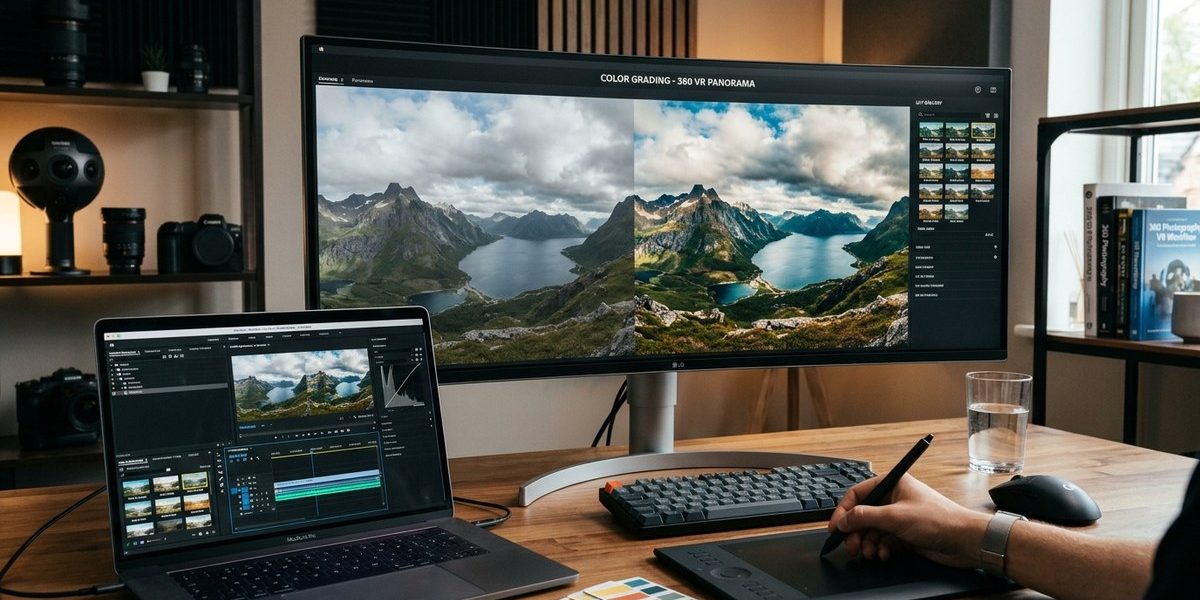
Du har brugt timer på at optage et VR-panorama. Stativet stod solidt, overlappingen var perfekt, og du undgik parallaxefejl. Alligevel føles resultatet fladt. Farverne mangler liv, og stemningen fra virkeligheden er væk. Det er her, farvegradering og LUT-profiler kommer ind i billedet. De kan forvandle et teknisk korrekt 360-billede til en oplevelse, der føles ægte og indlevende.
En LUT (Look-Up Table) er en forudindstillet farveprofil, der ændrer farver, kontrast og stemning på få sekunder. I VR-panoramaer kan den korrigere ujævn hvidbalance fra flere billeder og skabe en sammenhængende atmosfære. Denne guide viser dig, hvordan du vælger, tilpasser og anvender LUT-profiler direkte i dit VR-workflow.
Hvorfor almindelig farvekorrektion ikke slår til i VR
Når du redigerer et almindelig foto, justerer du ofte global kontrast, mætning og hvidbalance. Det virker fint, fordi billedet har én lyskilde og én synsvinkel. Et VR-panorama består derimod af mange optagelser syet sammen. Hver optagelse kan have små variationer i eksponering og farvetemperatur.
En standard farvekorrektion risikerer at fremhæve disse forskelle. Du kan ende med en himmel, der skifter nuance fra venstre mod højre, eller skygger, der pludselig bliver grønlige i det ene hjørne. LUT-profiler løser problemet ved at anvende en ensartet transformation på hele det sfæriske billede. De arbejder med farverummet som helhed og skaber harmoni på tværs af alle 360 grader.
Sådan fungerer LUT-profiler i praksis
En LUT er en matematisk tabel. Den fortæller softwaren præcis, hvordan hver pixel skal ændres. Du kan tænke på den som et filter, men et der er langt mere præcist end et standard Instagram-filter. Der findes to hovedtyper:
- 1D LUT: Justerer kun lysstyrke og kontrast. Perfekt til at fikse eksponeringsforskelle mellem dine stitched billeder.
- 3D LUT: Kan ændre farvetoner, mætning og kontrast uafhængigt. Det er den type, du skal bruge til kreativ farvegradering i VR.
De fleste moderne VR-editorer som PTGui, Adobe Lightroom og DaVinci Resolve understøtter 3D LUT-filer. Du kan importere dem som .cube- eller .3dl-filer og anvende dem direkte på dit 360-billede.
Dit første workflow med LUT i VR-panoramaer
Her er en praktisk fremgangsmåde, du kan følge næste gang du redigerer et 360-billede.
-
Start med en neutral base. Sørg for, at dit stiched panorama har korrekt hvidbalance og eksponering, før du tilføjer en LUT. Brug softwarens egne værktøjer til at udligne forskelle mellem de enkelte optagelser. Læs mere om hvilken hvidbalance du skal vælge i forskellige situationer for at få styr på fundamentet.
-
Vælg en LUT, der passer til stemningen. Skal dit VR-panorama føles varmt og indbydende som en dansk sommeraften? Eller køligt og dramatisk som en efterårsstorm? Find en LUT, der matcher. Mange professionelle fotografer samler deres egne LUT-biblioteker over tid.
-
Anvend LUT’en som et justeringslag. I de fleste programmer kan du reducere styrken (opaciteten) af LUT’en. Start på 50 procent og skru op, indtil du rammer den rette balance. En LUT på 100 procent kan være for voldsom til VR, fordi billedet dækker hele synsfeltet.
-
Finjustér med masker. Hvis LUT’en påvirker himlen for meget, men du gerne vil bevare jordens naturlige farver, så brug en maske. De fleste VR-editorer tillader gradientmasker eller penselmasker, selv på 360-billeder. Du kan læse om hvordan du bruger lagbaseret redigering til at skabe dybde i dine VR-panoramaer for at få flere teknikker.
-
Eksportér i korrekt farverum. Vælg sRGB eller Display P3, afhængigt af hvor dit VR-indhold skal vises. De fleste VR-headsets i 2026 understøtter P3, men sociale medier kræver ofte sRGB.
Almindelige fejl og hvordan du undgår dem
Det er let at overdrive, når man opdager LUT’ernes kraft. Her er en tabel over typiske faldgruber og løsninger.
| Fejl | Hvad sker der? | Løsning |
|---|---|---|
| For høj mætning | Farverne bliver neonagtige og ser kunstige ud i VR-headsettet | Sænk LUT-styrken til 30-40 procent |
| Ujævn himmel | LUT’en fremhæver stiching-sømme i gradienter | Anvend en blød maske over himmelområdet |
| Mistede skyggedetaljer | LUT’en klipper de mørke områder, så de bliver sorte | Brug en LUT med lav kontrast, eller justér skygger bagefter |
| Farvestik i hudtoner | Ansigter får en grøn eller orange farvetone | Vælg en LUT designet til portrætter, eller brug en hue-maske |
En god tommelfingerregel: Hvis farverne ser intense ud på din computerskærm, vil de ofte se endnu kraftigere ud i et VR-headset. Skru altid en anelse ned.
Byg dit eget LUT-bibliotek til VR
Du behøver ikke at købe dyre LUT-pakker. Du kan lave dine egne profiler ud fra dine bedste redigeringer. De fleste redigeringsprogrammer har en funktion til at eksportere dine justeringer som en LUT-fil.
Prøv at lave tre basale profiler:
- Dagslys-neutral: Perfekt til ejendomsfotografering og arkitektur, hvor farverne skal være naturlige.
- Golden hour-varm: Giver dine VR-panoramaer en hyggelig, gylden stemning. God til landskaber og byrum.
- Cinematisk kølig: Sænker mætningen og tilføjer en blå tone. Virker godt til industrielle eller dramatiske scener.
Når du har dine egne LUT-profiler, kan du anvende dem på hele fotoserier på få sekunder. Det sparer masser af tid, især hvis du arbejder med batch-redigering af hundredvis af produktbilleder.
Værktøjer der gør farvegradering lettere i 2026
Softwareudviklingen har gjort farvegradering i VR langt mere tilgængelig. Her er nogle af de værktøjer, du bør overveje:
- DaVinci Resolve: Har en indbygget 360-graders viewer og understøtter avancerede LUT-profiler. Du kan se ændringerne i realtid, mens du roterer billedet.
- Adobe Lightroom Classic: Med plugin’et “LR/Enfuse” kan du anvende LUT-profiler på 360-billeder. Det er ideelt, hvis du allerede bruger Lightroom til dine almindelige fotos.
- PTGui: Specialiseret i at sy panoramaer sammen og har indbygget understøttelse af LUT-filer i tone mapping-trinnet.
- Luminar Neo: Bruger AI til at foreslå LUT-profiler baseret på billedets indhold. Det kan være en god start, hvis du er nybegynder.
Hvis du vil have en dybere forståelse af, hvordan farver opfører sig i 360-billeder, så læs om hvilken farvekorrigering der giver de mest realistiske 360-billeder.
Vælg den rigtige LUT til dit motiv
Ikke alle LUT-profiler fungerer lige godt på alle motiver. Her er en liste over situationer og anbefalede LUT-typer:
- Indendørs VR-ture med kunstigt lys: Brug en LUT, der neutraliserer den gule farvetone fra pærer.
- Naturpanoramaer med grønt og blåt: Vælg en LUT med forbedret grøn nuance og dæmpet blå.
- Bygningsinteriør med mange hvide vægge: En LUT med høj kontrast og neutral hvidbalance.
- Solnedgange og solopgange: En LUT, der fremhæver orange og røde nuancer uden at gøre himlen mudret.
Husk, at du altid kan kombinere en LUT med manuelle justeringer. LUT’en er et udgangspunkt, ikke en slutdestination.
En sidste håndsrækning til dit VR-workflow
Farvegradering med LUT-profiler handler ikke om at skjule fejl. Det handler om at fremhæve den oplevelse, du ønsker at give dine seere. Et velgraderet VR-panorama kan transportere folk til en anden verden. Det kan få dem til at føle varmen fra solen eller kulden fra en vintermorgen.
Når du sidder med dit næste 360-billede, så start med en neutral base, vælg en LUT der matcher stemningen, og justér styrken, indtil det føles rigtigt. Brug masker til at beskytte de områder, der skal forblive naturlige. Med tiden udvikler du et øje for, hvilke LUT-profiler der virker til hvilke scener.
Prøv at tage et af dine tidligere VR-panoramaer frem og anvend en af de tre basale profiler, du har lavet. Sammenlign resultatet med originalen. Du vil sandsynligvis opdage, at farvegradering er den manglende brik, der løfter dit arbejde fra teknisk korrekt til virkelig mindeværdigt.