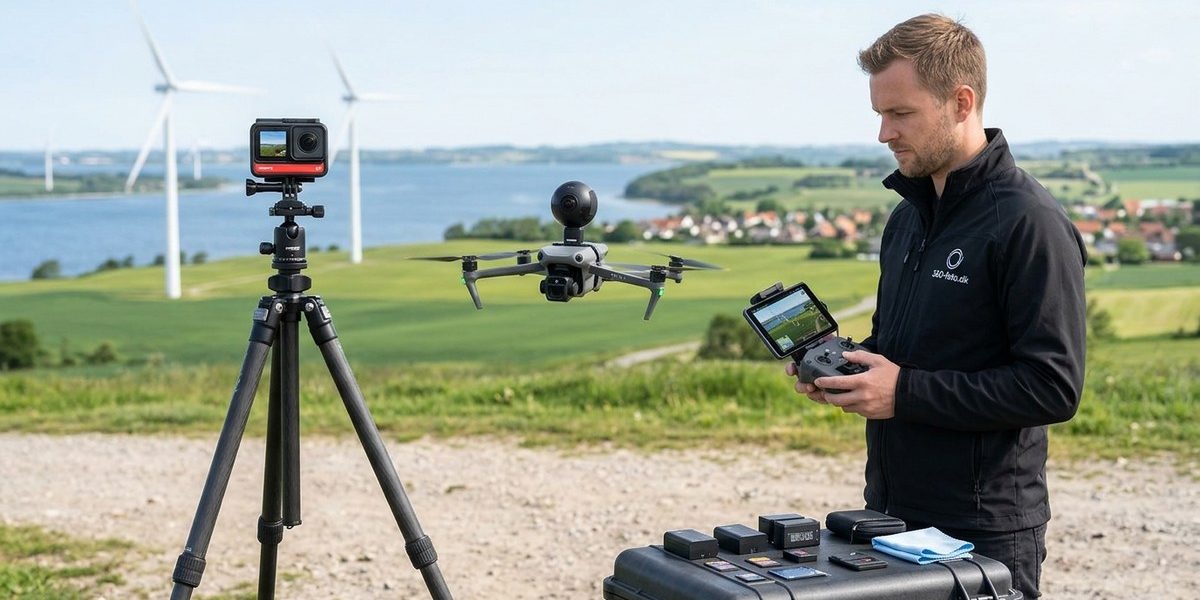
Du har sikkert allerede et solidt workflow til dine 360 graders optagelser på jorden. Du kender dit stativ, din rig, og du ved præcis, hvordan du sticher et sfærisk panorama i PTGui eller Autopano. Men hvad sker der, når du løfter kameraet op i luften? En drone åbner en helt ny dimension for 360 fotografering, men den kræver også en anderledes tilgang til planlægning, optagelse og efterbehandling. Det handler ikke bare om at sætte et 360 kamera på en drone og trykke på knappen. Det handler om at designe et workflow, der tager højde for vind, batteritid, parallakse og den helt særlige æstetik, som kun luftperspektivet kan give.
I denne guide får du en komplet metode til at integrere droneoptagelser i dit eksisterende 360 workflow. Du lærer at vælge den rette drone og software, planlægge flyvningen for at undgå parallaksefejl, og du får en trin-for-trin proces til optagelse og redigering. Vi gennemgår også de typiske faldgruber, så du kan springe dem over fra start.
Hvorfor en drone ændrer dit 360 workflow
Når du skyder 360 billeder fra jorden, har du fuld kontrol over dit omdrejningspunkt. Kameraet sidder fast på et stativ, og du kan tage dig tid til at finjustere hver enkelt eksponering. Med en drone forsvinder den fysiske forbindelse til jorden. Dronen svæver i luften, og selv den mindste vind påvirker dens position. Det betyder, at du ikke længere kan bruge et traditionelt panoramahoved til at rotere kameraet. I stedet skal dronen selv stå for rotationen, eller du skal bruge et dedikeret 360 kamera, der optager hele himmelkuglen på én gang.
Dit workflow bliver derfor mere afhængigt af automatik og software. Du skal acceptere, at du ikke kan bruge manuelle overlap på samme måde som på jorden. Til gengæld får du en helt unik mulighed for at placere beskueren midt i et landskab, over en bygning eller i en skovlysning på en måde, der er umulig fra jorden.
De to tilgange til luftbårne 360 billeder
Der er to primære måder at fange et 360 billede med en drone. Dit valg afhænger af dit udstyr og dit ønskede output.
-
Dedikeret 360 kamera på drone. Du monterer et kamera som et Insta360 ONE X3 eller en Ricoh Theta Z1 på en drone. Kameraet optager hele 360 grader i ét enkelt billede. Dronen skal blot svæve stabilt. Du får et hurtigt og effektivt workflow, men du mister noget kontrol over den endelige billedkvalitet og opløsning.
-
Enkelt objektiv på drone (manuel eller automatisk rotation). Du bruger et almindeligt kamera som et Sony A7R V eller et DJI Inspire med et vidvinkelobjektiv. Dronen eller en monteret motor roterer kameraet, så du optager en række enkeltbilleder, der senere stiches sammen til et 360 panorama. Dette workflow giver højere opløsning og mere kontrol, men det er langsommere og mere følsomt over for vind og bevægelse.
Tabel: Sammenligning af tilgange
| Faktor | Dedikeret 360 kamera | Enkelt objektiv med rotation |
|---|---|---|
| Workflow hastighed | Meget hurtig. Ét tryk. | Langsom. Kræver flere optagelser. |
| Opløsning | Lavere. Typisk 5,7K til 8K. | Højere. Kan nå 100+ megapixels. |
| Følsomhed over for vind | Lav. Ét billede er nok. | Høj. Vind kan ødelægge stitching. |
| Parallakse risiko | Ingen parallakse. | Høj risiko, især ved nære objekter. |
| Batteriforbrug | Lavt. Et kort svæv. | Højt. Lang flyvning for flere serier. |
| Pris for indgang | Lavere. Kameraet er ofte billigere. | Højere. Kræver drone med payload. |
Dit trin-for-trin workflow for drone 360 fotografering
Uanset hvilken tilgang du vælger, kan du følge denne strukturerede proces. Den er designet til at minimere fejl og maksimere din tid i luften.
1. Planlægning og rekognoscering
Inden du overhovedet sender dronen op, skal du have en plan. Brug Google Earth eller lignende værktøjer til at finde dit præcise startpunkt. Overvej solens position. I Danmark, hvor lyset kan være fladt og gråt store dele af året, er timingen altafgørende. En 360 optagelse fra luften i den gylne time kan forskellen på et gennemsnitligt og et spektakulært resultat.
2. Opsætning af drone og kamera
Sørg for, at din drone har fuldt batteri. Hvis du bruger et dedikeret 360 kamera, skal du sørge for, at det er korrekt monteret og balanceret. For enkeltobjektiv-løsningen skal du indstille din interval timer eller brug en app, der styrer dronens rotation. Indstil hvidbalancen manuelt, så den ikke skifter under optagelsen. Brug manuel fokus og sæt det til uendeligt, eller fokuser på et punkt omkring 10 meter væk.
3. Optagelse
Her er det vigtigste punkt: stabilitet. Flyv dronen til den ønskede højde og position. Lad den svæve i et par sekunder, så GPS og IMU kan stabilisere sig. Aktiver derefter optagelsen.
Ekspertens råd: Start altid med en testoptagelse på lav højde. Tjek billedet på dronens skærm eller via FPV for at sikre, at der ikke er slør, og at horisonten er nogenlunde lige. Det er bedre at spilde to minutter på en test end at opdage en fejl efter landing.
4. Håndtering af parallakse
Parallakse er din største fjende ved drone 360 fotografering med enkelt objektiv. Når dronen roterer omkring sit eget centrum, flytter perspektivet sig for objekter tæt på dronen. Dette ses tydeligt som “ghosting” eller forskydninger i det færdige panorama.
- Hold altid en god afstand til objekter i forgrunden. Minimum 10-15 meter.
- Flyv dronen højere op. Jo højere du er, jo længere væk er alt, og jo mindre er parallaksen.
- Overvej at optage flere rækker (f.eks. 0°, -30°, +30°) for at minimere effekten ved sammensyning.
5. Efterbehandling og stitching
Workflowet her afhænger af din optagelsesmetode.
- Dedikeret 360 kamera: Importer filen direkte til din stitching-software (f.eks. PTGui eller 360 stitcher fra Kolor). De fleste af disse kameraer leverer allerede et færdigt 360 billede, men du kan ofte forbedre justeringen af nadir og zenit.
- Enkelt objektiv: Importer serien af RAW-filer. Brug PTGui eller Autopano til at stiche dem sammen. Vær opmærksom på, at du skal angive, at billederne er taget med rotation omkring dronens centrum, ikke kameraets. PTGui har en specifik indstilling til “drone panorama”.
Typiske fejl og hvordan du undgår dem
- Slør fra vind: Selv en let brise kan skabe mikrobevægelser, der ødelægger skarpheden. Brug en lukkertid på minimum 1/250 sekund eller højere.
- Ujævn horisont: Dronen er sjældent helt vandret. Brug dronens gimbal til at finjustere, eller ret horisonten i efterbehandlingen.
- Batteri løber tør midt i en serie: Planlæg altid en buffer på 20-30% batteri. En afbrudt serie er spildt arbejde.
- Glemte at skjule dronen: Hvis du bruger et dedikeret 360 kamera, kan dronen være synlig i billedet. Det kan du fjerne med kloning i Photoshop, men det er bedre at planlægge vinklen, så dronen er ude af billedet.
Vælg den rette software til dit workflow
Dit valg af software har stor betydning for, hvor glat dit workflow kører. Her er en oversigt over de mest anvendte værktøjer til drone 360 fotografering.
- PTGui Pro: Standardværktøjet til professionel stitching. Det håndterer dronepanoramaer med rotation og har avancerede værktøjer til at korrigere parallakse. Det er ikke gratis, men det er investeringen værd for seriøse fotografer.
- Autopano: Et alternativ til PTGui med et lignende workflow. Det er kendt for sin brugervenlighed og gode batch-funktioner.
- Adobe Lightroom + Photoshop: Du kan stiche panoramaer manuelt i Photoshop, men det er tidskrævende og giver sjældent lige så gode resultater som dedikeret software. Brug Lightroom til at batch-redigere RAW-filerne før stitching.
- Insta360 Studio: Hvis du bruger et Insta360 kamera, er dette den hurtigste vej til et færdigt billede. Det er dog mindre fleksibelt end PTGui.
Integrér luftoptagelser i dine virtuelle ture
Når du har dit 360 billede fra dronen, skal det ind i dit eksisterende workflow for virtuelle ture. Du kan bruge det som et “hotspot” i din tour. For eksempel kan du starte turen inde i en bygning og give brugeren mulighed for at “gå ud” og se bygningen fra oven. Dette skaber en fantastisk fortælling og giver en følelse af sted, som jordbaserede billeder aldrig kan matche.
Husk, at et 360 billede fra en drone ofte har en anden farvetemperatur og kontrast end dine indendørs billeder. Sørg for at farvekorrigere dem, så de passer sammen. Du kan læse mere om farvekorrigering af 360 billeder for at få en ensartet oplevelse.
Dit nye workflow fra start til slut
Lad os samle det hele i en overskuelig liste, du kan tage med i felten.
- Forberedelse: Tjek vejret (vind under 5 m/s er ideelt). Oplad alle batterier. Planlæg din position.
- Opsætning: Monter kameraet. Indstil manuel eksponering, hvidbalance og fokus. Sæt dronen i P-GPS mode for bedst stabilitet.
- Flyvning: Flyv til positionen. Lad dronen svæve i 3-5 sekunder. Start optagelsen.
- Optagelse (360 kamera): Tag 1-2 billeder. Tjek skarphed.
- Optagelse (enkelt objektiv): Start interval timer (f.eks. 2 sekunder). Lad dronen rotere langsomt (f.eks. 3-5 sekunder per 90 grader). Optag mindst 20-30 billeder for en fuld 360 serie.
- Landing: Land dronen. Overfør filerne til din computer.
- Stitching: Importer til PTGui. Vælg “Drone panorama” eller “Rotating camera”. Juster kontrolpunkter manuelt ved parallaksefejl.
- Efterbehandling: Ret horisonten. Farvekorriger. Fjern eventuelle artefakter (dronen selv, skygger).
- Integration: Importer det færdige 360 billede til din virtuelle tour platform.
Sådan undgår du de største workflow-flaskehalse
Den største flaskehals i et drone 360 workflow er ofte efterbehandlingen. Parallaksefejl og ujævn horisont koster tid. Invester derfor tid i at optimere din optagelsesteknik, så du minimerer behovet for manuel korrektion.
En anden flaskehals er filhåndtering. 360 billeder fra højopløselige kameraer fylder meget. Sørg for at have en struktureret mappestruktur på din computer, så du hurtigt kan finde dine RAW-filer. Overvej at bruge et værktøj som Photo Mechanic til at kategorisere og nøgleord dine billeder, inden du sticher dem.
Tag din 360 fotografering til nye højder
At integrere en drone i dit 360 workflow er ikke en kompliceret opgave, men det kræver en bevidst ændring af dine vaner. Du skal tænke i stabilitet, planlægning og accept af de begrænsninger, som luftbårne optagelser har. Start med en simpel opsætning med et dedikeret 360 kamera, og byg ovenpå, når du får erfaring. Når du først har mestret teknikken, vil du opdage, at luftperspektivet åbner en helt ny verden af muligheder for dine virtuelle ture og panoramabilleder. Prøv det på dit næste projekt. Start i det små, og se hvor meget det løfter din fortælling.