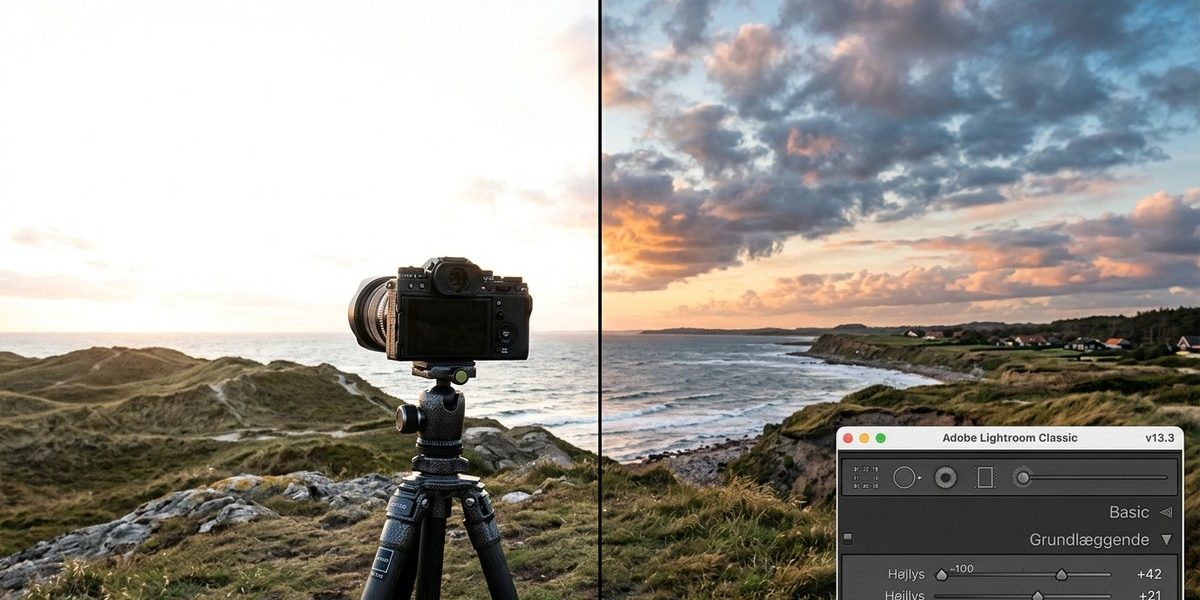
Du står på Møns Klint en formiddag i juli. Himlen er fyldt med dramatiske skyer, men da du kigger på dit billede bagefter, er himlen nærmest hvid. Det er en klassisk frustration for alle, der fotograferer landskaber. Kameraets dynamiske omfang kan simpelthen ikke indfange både den mørke forgrund og den lyse himmel i samme eksponering. Men heldigvis betyder det ikke, at detaljerne er tabt for altid. Med en enkelt skyder i Adobe Lightroom kan du hente det meste af sky informationen tilbage på få sekunder.
Hvis du vil have skyerne frem i Lightroom, så start med skyderen Hvide. Træk den nedad, indtil detaljerne i de lyseste områder kommer til syne. Brug derefter skyderen Højlys til at finjustere. Undgå at røre skyderen Eksponering, da den påvirker hele billedet og kan gøre forgrunden mørkere. Arbejd altid med RAW-filer for at få det bedste resultat. En maske på himlen giver dig endnu mere præcis kontrol.
Hvorfor forsvinder skyerne i første omgang?
Dit kamera kan kun registrere et begrænset antal lysstyrker i ét billede. Når solen skinner, og du fotograferer mod en lys himmel, overstiger kontrasten ofte kameraets evne. Resultatet er udbrændte områder, hvor informationen er helt væk. Det kaldes clipping, og det viser sig som et helt hvidt område i histogrammet helt ude til højre.
Heldigvis gemmer RAW-filer langt mere data, end JPEG gør. Selvom himlen ser udbrændt ud på skærmen, er der ofte nok information i RAW-filen til at redde store dele af skyerne. Det er her, Lightrooms værktøjer kommer ind i billedet.
Den ene skyder, der gør hele forskellen
Du behøver ikke at rode dig ud i komplekse masker eller HDR-sammensætning for at få et godt resultat. Følg disse tre trin, og du vil se en markant forbedring på under et minut.
- Åbn dit billede i Lightroom-modulet Udvikl. Sørg for, at du arbejder på en RAW-fil. Hvis du har en JPEG, er mulighederne mere begrænsede, men teknikken virker stadig i en vis grad.
- Find skyderen Hvide i panelet Grundlæggende. Den sidder lige under skyderen Kontrast. Træk den langsomt mod venstre. Hold øje med himlen, mens du gør det. Du vil se, at de hvide, udbrændte områder begynder at få struktur og form. Skyerne vender tilbage.
- Justér skyderen Højlys. Når du har en god balance med Hvide-skyderen, kan du bruge Højlys til at finjustere. Træk den også let mod venstre for at dæmpe de lyseste partier yderligere. Pas på ikke at overgøre det, så billedet begynder at se fladt og kunstigt ud.
Et godt råd fra en erfaren landskabsfotograf: Fokuser på himlen først. Når du har reddet skyerne, kan du vende tilbage til skyderen Eksponering eller Hvide for at lysne forgrunden. Målet er et naturligt udseende, ikke et HDR-lignende resultat.
Hvad du skal undgå
Det er fristende at gå til skyderen Eksponering, når himlen er for lys. Det er dog en af de mest almindelige fejl. Når du sænker eksponeringen, bliver hele billedet mørkere. Det betyder, at din forgrund, som måske allerede var mørk, bliver endnu mørkere. Du ender med en god himmel, men en ubrugelig forgrund.
I stedet skal du lade Eksponering være i fred og kun arbejde på de øverste områder af tonerne. Her er en oversigt over, hvad de forskellige skydere gør ved himlen:
| Skyder | Effekt på himlen | Anbefaling |
|---|---|---|
| Eksponering | Gør hele billedet lysere eller mørkere | Rør den ikke til himmelkorrektion |
| Kontrast | Øger forskellen mellem lyse og mørke områder | Brug den forsigtigt efter Hvide og Højlys |
| Hvide | Påvirker de allerlyseste punkter i billedet | Start her. Træk ned for at redde skyer |
| Højlys | Påvirker de lyse områder, men ikke de ekstreme hvide | Brug den til finjustering efter Hvide |
| Skygger | Påvirker de mørke områder i billedet | Brug den til at lysne forgrunden bagefter |
Når én skyder ikke er nok
I nogle tilfælde, især når kontrasten er ekstrem høj, vil en global justering af Hvide og Højlys ikke være nok. Himlen bliver måske grå og kedelig, eller forgrunden bliver for mørk. Her er det tid til at bruge en maske.
Lightroom har et fremragende maskeringsværktøj. Vælg børsten eller gradientfilteret i værktøjslinjen øverst. Mal eller træk en maske over himlen. Når masken er aktiv, kan du justere Hvide, Højlys og Kontrast kun på himlen, uden at forgrunden påvirkes. Det giver dig fuld kontrol og et meget mere naturligt resultat.
En hurtig opsummering af workflowet
For at gøre det helt klart, her er de vigtigste punkter at huske, når du vil bringe skyerne frem i dine billeder:
- Arbejd altid med RAW-filer for at få mest muligt ud af teknikken.
- Brug skyderen Hvide som dit primære værktøj til at genoplive udbrændte himmelstrøg.
- Undlad at røre skyderen Eksponering, da den påvirker hele billedet negativt.
- Brug Højlys-skyderen til at finjustere og dæmpe de sidste lyse områder.
- Hvis resultatet ikke er godt nok, så brug en maske til kun at redigere himlen.
Fra udbrændt til dramatisk på få sekunder
Teknikken er simpel, men den kræver, at du holder øje med dit histogram. Når du trækker Hvide-skyderen ned, skal du se, at den højre kant af histogrammet flytter sig væk fra kanten. Det betyder, at du har genvundet detaljer, der ellers var tabt.
Mange amatørfotografer overser denne enkle justering og tror, at et udbrændt billede er ødelagt. Men med denne metode kan du redde langt de fleste situationer. Det er en af de vigtigste færdigheder i landskabsfotografering, og den gør en kæmpe forskel for det endelige resultat.
Hvis du vil have et endnu mere præcist resultat, kan du kombinere denne teknik med brug af gradient-ND-filtre allerede ved optagelsen. Men selv uden fysiske filtre kan Lightroom redde dig.
Giv dine billeder den himmel, de fortjener
Det kræver ikke timer foran skærmen at få flotte skyer frem. En enkelt skyder, Hvide, er ofte alt, der skal til. Næste gang du kommer hjem med et billede, hvor himlen ligner en hvid væg, så husk dette. Åbn Lightroom, find Hvide-skyderen, og træk den ned. Du vil blive overrasket over, hvor meget detalje der gemmer sig i din RAW-fil. Prøv det på dine næste fem billeder, og se forskellen. Det er en af de bedste investeringer af din tid, du kan gøre som landskabsfotograf.