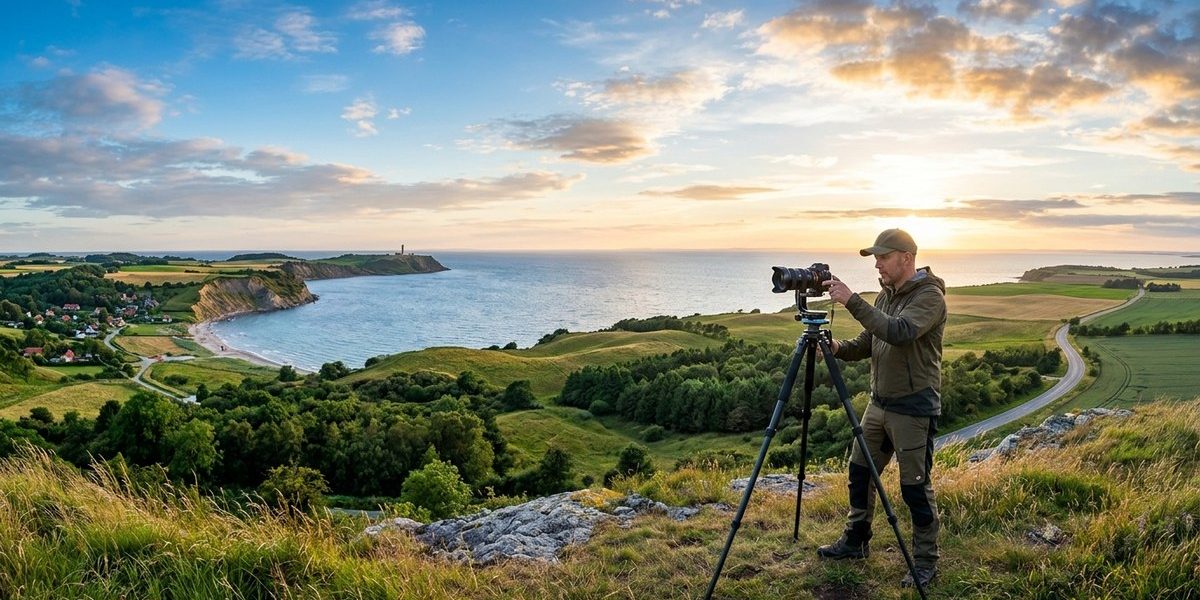
Du står på toppen af Møns Klint en sen eftermiddag i maj. Lyset er blødt, himlen har en svag lilla tone, og bøgetræerne nedenfor stråler i den mest intense grønne farve. Du trykker på udløseren, og dit kamera gør sit bedste. Men når du kigger på skærmen, ser billedet koldt og blåligt ud. De varme nuancer, du oplevede med egne øjne, er væk. Lyden af bølgerne og duften af tang er gemt i din hukommelse, men farverne på dit panoramabillede er forkerte.
Problemet er næsten altid hvidbalancen. Kameraet gætter på lysets farvetemperatur, og når det gætter forkert, får hele dit panorama et farvestik. Det kan være blåt, gult eller grønt. Det ødelægger stemningen i et bredt landskabsbillede, hvor øjet ellers skulle vandre frit mellem forgrund og horisont. Godt nyt er, at du kan lære at styre det. Denne guide viser dig præcis, hvordan du skaber panoramabilleder med naturlige farver og korrekt hvidbalance.
Hvidbalancen bestemmer farvetonen i dine panoramabilleder og påvirkes af lysets farvetemperatur målt i Kelvin. Skyd altid i RAW for at kunne justere hvidbalancen efter optagelsen uden tab af kvalitet. Brug et gråkort eller en neutral reference i motivet til præcis farvekorrigering. I redigeringen kan du finjustere med hvidbalancevælgeren og justere farvetemperatur og tone manuelt for at opnå naturlige resultater.
Hvorfor hvidbalancen er afgørende for panoramaer
Når du fotograferer et panorama, dækker du ofte en stor vinkel på 180 grader eller mere. I det felt kan lyset skifte karakter. Den ene side af billedet kan være oplyst af solen, mens den anden side ligger i skygge. Kameraets automatiske hvidbalance forsøger at kompensere, men den bliver nemt forvirret, når den skal analysere så mange forskellige lysforhold på én gang.
Resultatet er et billede, hvor himlen ser udvasket ud, eller hvor græsset får en unaturlig gul tone. For et panoramabillede, der ofte skal hænge på væggen eller bruges i en virtuel tur, er naturlige farver simpelthen et krav. Seeren skal kunne genkende stedet og føle den samme stemning, som du gjorde, da du trykkede på udløseren.
En korrekt indstillet hvidbalance sikrer, at hvide genstande i motivet faktisk ser hvide ud. Det lyder simpelt, men det er fundamentet for alle andre farver i billedet. Når hvidbalancen sidder rigtigt, falder alle andre farver på plads af sig selv.
Sådan fungerer hvidbalance og farvetemperatur
Hvidbalancen måles i Kelvin (K). Det er en skala, der beskriver lysets farve. Dagslys midt på dagen ligger omkring 5500 K. Skyskygge og overskyet vejr kan ligge på 6500 K eller højere, hvilket giver et køligt, blåt skær. Stearinlys ligger omkring 1000-1500 K og giver et varmt, orange skær.
De fleste kameraer har forudindstillede tilstande som “Dagslys”, “Skygge”, “Kunstigt lys” og “Lysstofrør”. De er et godt udgangspunkt, men de er ikke præcise nok til panoramafotografering, hvor du har brug for fuld kontrol.
| Situation | Anbefalet hvidbalanceindstilling | Effekt på billedet |
|---|---|---|
| Solskin, klar himmel | Dagslys (ca. 5200 K) eller manuelt 5500 K | Neutrale farver, naturlig kontrast |
| Overskyet, diset vejr | Skyet (ca. 6000-6500 K) | Varmer billedet op, modvirker det blå skær |
| Skygge på en solskinsdag | Skygge (ca. 7000 K) | Tilfører varme, undgår det kolde blå look |
| Solnedgang eller solopgang | Manuelt omkring 3500-4500 K | Bevarer de varme gyldne toner |
| Kunstigt lys indendørs | Glødepære (ca. 2800-3200 K) | Neutraliserer det gule skær fra pærer |
5 trin til at mestre hvidbalancen til panoramaer
Her er en fremgangsmåde, der virker hver gang. Den tager udgangspunkt i at skyde i RAW, fordi det giver dig størst mulig kontrol i redigeringen.
-
Indstil kameraet til at skyde i RAW. Det er det vigtigste enkelttrin. RAW-filer gemmer alle data fra sensoren, inklusive farveinformation, uden at kameraet låser hvidbalancen fast. Du kan ændre hvidbalancen bagefter i Lightroom, Capture One eller dit foretrukne redigeringsprogram, præcis som hvis du havde valgt den på optagelsestidspunktet.
-
Vælg en manuel hvidbalanceindstilling, der matcher lyset. Brug tabellen ovenfor som reference. Hvis du fotograferer ved kysten på en overskyet dag, så vælg “Skyet”. Det varmer billedet op og giver en mere behagelig tone. Hvis du er i tvivl, så vælg “Dagslys” som udgangspunkt. Du kan altid justere senere.
-
Brug et gråkort eller en neutral reference. Et gråkort er et lille stykke karton, der er designet til at reflektere 18 % lys. Placer det i motivet, tag et testbillede, og brug derefter hvidbalancevælgeren i dit redigeringsprogram til at klikke på det grå område. Det fortæller softwaren præcis, hvad der er neutralt gråt, og justerer alle andre farver derefter. Har du ikke et gråkort med? Find noget neutralt i motivet: en grå sten, en hvid væg eller en sky, der ikke er i direkte sollys.
-
Tag et testbillede og tjek det på kameraets skærm. Zoom ind på et område, der burde være hvidt eller gråt. Ser det farvet ud? Juster hvidbalancen manuelt og tag et nyt billede. Det tager kun få sekunder og sparer dig for mange timers redigering.
-
Juster hvidbalancen i redigeringen. Når du har dine RAW-filer på computeren, åbner du dem i dit redigeringsprogram. Brug hvidbalancevælgeren på et neutralt område. Juster derefter farvetemperatur (Temp) og farvetone (Tint) efter smag. Træk Temp-skyderen mod venstre for et køligere billede, mod højre for et varmere billede. Tint-skyderen justerer for grønne eller magenta farvestik.
Hvad sker der, hvis du skyder i JPEG?
Hvis du skyder i JPEG, bliver hvidbalancen brændt ind i filen af kameraet. Du kan justere den bagefter, men du mister kvalitet. JPEG-filer har mindre farvedybde end RAW, og store justeringer af hvidbalancen kan skabe bånd i himlen eller unaturlige farveovergange. Det er især et problem i panoramaer, hvor himlen ofte udgør en stor del af billedet.
“En tommelfingerregel: Hvis du vil have fuld kontrol over farverne i dine panoramaer, så skyd i RAW. Det er den eneste måde at være sikker på, at du kan rette hvidbalancen uden at skade billedkvaliteten.” – Anbefaling fra erfarne landskabsfotografer.
Almindelige fejl og hvordan du undgår dem
- Stol for meget på kameraets automatiske hvidbalance. Den er god til snapshot, men ikke til panoramaer, hvor lyset skifter. Slå den fra og vælg en manuel indstilling.
- Glem at tjekke histogrammet. Histogrammet viser fordelingen af lys i billedet, men det siger intet om farvebalancen. Brug i stedet farvehistogrammet eller se direkte på motivet.
- Juster hvidbalancen forskelligt i hvert billede i et panorama. Hvis du syr flere billeder sammen til et panorama, skal hvidbalancen være identisk i alle billeder. Ellers opstår der synlige overgange. Brug samme manuelle hvidbalanceindstilling til alle optagelser i serien.
- Overkorriger farverne. Naturen er sjældent 100 % neutral. Et panoramabillede fra en solnedgang må gerne have varme toner. Det er ikke en fejl, det er stemning. Korriger kun farvestik, der ser unaturlige ud.
Sådan bruger du hvidbalance kreativt
Korrekt hvidbalance betyder ikke, at alle billeder skal være neutrale. Du kan bevidst vælge en “forkert” hvidbalance for at skabe en bestemt stemning. Et billede fra en kold vinterdag kan drage fordel af et let blåligt skær. Et portræt taget ved solnedgang kan varmes op for at fremhæve de gyldne toner.
Men for landskabs- og panoramabilleder, hvor sandfærdighed ofte er vigtig, anbefaler jeg at starte med en korrekt hvidbalance og derefter skrue op for varmen eller kulden, hvis du ønsker en mere dramatisk effekt. Det er lettere at tilføje en stemning til et neutralt billede end at fjerne et farvestik fra et billede, der allerede er farvet.
Læs mere om, hvordan du vælger den rigtige hvidbalance i forskellige situationer, hvis du vil have en dybere forståelse af de enkelte indstillinger.
Dit næste skridt mod bedre panoramaer
At mestre hvidbalancen er en af de enkleste måder at løfte kvaliteten af dine panoramabilleder på. Det kræver ikke dyrt udstyr, kun lidt øvelse og opmærksomhed. Næste gang du står med et smukt landskab foran dig, så tag et ekstra sekund til at indstille hvidbalancen manuelt. Tag et testbillede. Tjek det på skærmen. Og husk at skyde i RAW.
Når du kommer hjem og åbner filerne, vil du takke dig selv. Farverne vil være naturlige, himlen vil have den rette dybde, og græsset vil være præcis den grønne nuance, du husker. Dine panoramabilleder vil fortælle historien om stedet, præcis som du oplevede det.
Har du først fået styr på hvidbalancen, kan du begynde at arbejde med andre aspekter af farvekorrigering. Se vores guide til farvekorrigering af 360-billeder for at tage dine panoramaer endnu længere.