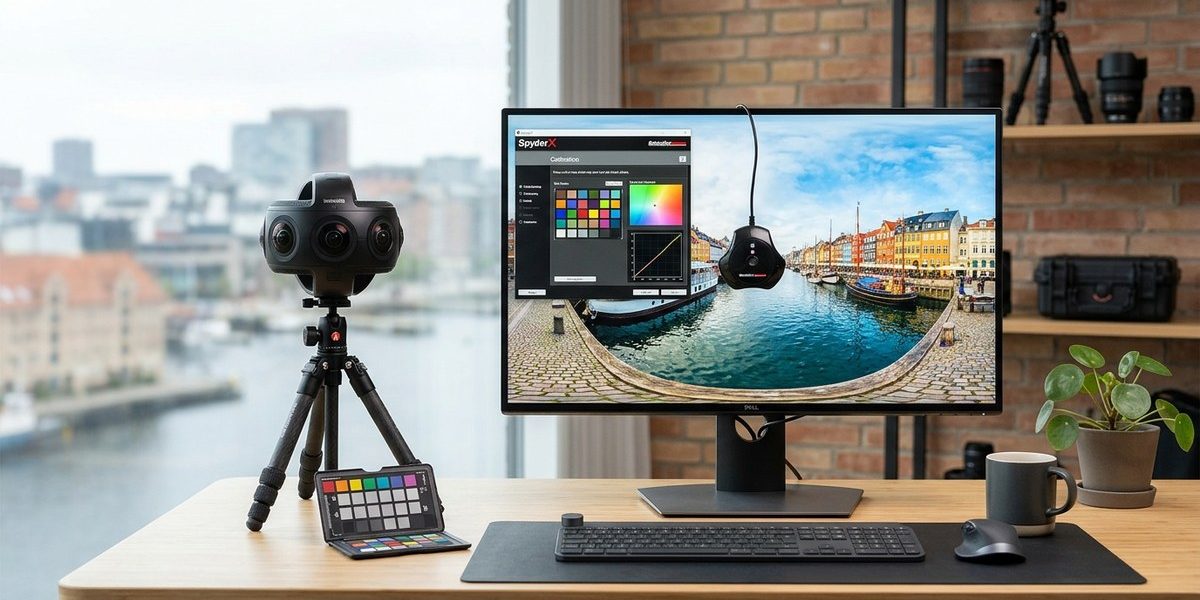
Når du arbejder med 360-graders indhold, er farvenøjagtighed ikke bare en luksus. Det er en absolut nødvendighed. Forestil dig at bruge timer på at sy et panorama sammen, kun for at opdage, at farverne skifter markant, når du ser resultatet på et VR-headset eller en kundes skærm. Uden en farvekalibrator gætter du hver gang. Med en kan du stole på, at det du ser på din skærm, er det samme som det endelige output. Denne guide hjælper dig med at vælge den kalibrator, der passer til dit specifikke 360-workflow.
En farvekalibrator sikrer ensartede farver på tværs af dine skærme. Til 360-workflow skal du prioritere modeller, der understøtter høj luminans til VR-headset og bredt farverum som DCI-P3. Hardwarekalibratorer som X-Rite i1Display Pro og Datacolor Spyder X2 Pro er de bedste valg. Software alene er ikke nok til præcis kalibrering. Husk at vedligeholde din profil løbende for stabile resultater.
Hvorfor dit 360-workflow kræver en farvekalibrator
Når du optager 360-graders video eller stills, optager du hele scenen omkring dig. Det betyder, at du fanger lys under mange forskellige vinkler og farvetemperaturer. Uden en kalibreret skærm kan du umuligt vide, om et grønligt skær i skyggerne er en fejl i optagelsen eller en forkert indstilling på din skærm.
360-indhold bliver ofte vist på flere platforme. Måske redigerer du på en avanceret referencemonitor, men dine kunder ser resultatet på en almindelig bærbar eller et VR-headset. Hvis din primære skærm ikke er kalibreret, er der ingen chance for, at farverne ser rigtige ud andre steder. En kalibrator sikrer, at dit master-output har et neutralt udgangspunkt.
Hardware vs. software: Hvad virker bedst?
Du kan støde på softwareløsninger, der lover at kalibrere din skærm uden ekstra udstyr. De fleste af dem fungerer ved at justere skærmens indbyggede indstillinger, men de kan ikke måle det faktiske lys, din skærm udsender. Det er som at gætte på, om din ovn er varm nok uden et termometer.
Hardwarekalibratorer derimod bruger en farvemåler, der sidder på din skærm og måler det præcise output. De opretter en ICC-profil, som dit styresystem og dine redigeringsprogrammer kan bruge. For professionelt 360-workflow er hardwarekalibratorer det eneste fornuftige valg.
De vigtigste funktioner til 360-graders workflow
Når du vælger en farvekalibrator til 360-graders indhold, er der nogle specifikke krav, du skal holde øje med.
| Funktion | Hvorfor det betyder noget for 360-workflow |
|---|---|
| Understøttelse af høj luminans | VR-headset kræver ofte højere lysstyrke end almindelige skærme. Kalibratoren skal kunne måle op til 1000 cd/m2 eller mere. |
| Bredt farverum | DCI-P3 og Rec.2020 er standard for VR og HDR. Sørg for, at kalibratoren understøtter disse. |
| Fladskærmskompatibilitet | Mange 360-skærme er i dag OLED eller mini-LED. Vælg en kalibrator, der håndterer disse teknologier korrekt. |
| Softwareintegration | Kalibreringssoftwaren skal kunne oprette profiler, der fungerer med Premiere Pro, DaVinci Resolve og PTGui. |
| Gentagelsesnøjagtighed | Du skal kunne kalibrere flere skærme til samme standard. En god kalibrator giver ensartede resultater hver gang. |
De bedste kalibratorer til 360-workflow i 2026
Der findes flere gode muligheder på markedet. Her er de modeller, der skiller sig ud for professionelle 360-fotografer og videografer.
X-Rite i1Display Pro
Denne kalibrator er en af de mest udbredte blandt professionelle. Den understøtter høj luminans og et bredt farverum. Softwaren er nem at bruge, og den giver dig mulighed for at kalibrere både enkelt- og flerskærmsopsætninger. Den fungerer godt til både LCD og OLED.
Datacolor Spyder X2 Pro
Spyder X2 Pro er et stærkt alternativ. Den har en lysmåler, der kan håndtere moderne skærmteknologier. Softwaren guider dig gennem processen og giver dig detaljerede rapporter om din skærms ydeevne. Den understøtter også DCI-P3 og HDR.
X-Rite i1Pro 3 Plus
Hvis du arbejder med avanceret HDR eller har brug for at kalibrere projektorer og andre outputenheder, er i1Pro 3 Plus et skridt op. Den er dyrere, men giver dig spektrofotometer-målinger, hvilket betyder endnu højere præcision. Den er ideel, hvis du har et helt studie med flere forskellige skærme.
Sådan integrerer du kalibrering i dit workflow
Det nytter ikke noget at kalibrere én gang og så glemme alt om det. Skærme ændrer sig over tid. Her er en praktisk proces, du kan følge.
- Kalibrer alle dine skærme til samme standard. Brug samme mål for hvidpunkt (D65), gamma (2.2) og luminans (120-160 cd/m2 til redigering).
- Opret en plan for regelmæssig kalibrering. Månedligt er godt for de fleste. Hvis du arbejder med kritiske kunder, kan du overveje hver anden uge.
- Brug den samme kalibrator til alle dine skærme. Det sikrer ensartethed på tværs af dit setup.
- Test dit workflow efter kalibrering. Tag et 360-billede med kendte farver og se, om det ser korrekt ud på alle dine enheder.
Almindelige fejl og hvordan du undgår dem
Selv erfarne fotografer laver fejl, når de kalibrerer. Her er de mest almindelige.
- Kalibrering i forkert lys: Dit redigeringsrum skal have kontrolleret belysning. Ideelt set omkring D50 eller D65 med lav intensitet.
- Glemmer at varme skærmen op: Lad skærmen køre i mindst 30 minutter, før du kalibrerer. Farverne stabiliserer sig først efter opvarmning.
- Bruger en gammel profil: Hvis du har haft din kalibrator i et par år, kan den være slidt. Nogle modeller har selvtest-funktioner, der kan afsløre, om den stadig er præcis.
- Ikke at kalibrere VR-headsettet: Dit VR-headset har også en skærm. Nogle headsets understøtter kalibrering via software, men du kan også justere indstillingerne manuelt, så de matcher din masterprofil.
En af de største fejl, jeg ser hos kolleger, er, at de kalibrerer deres primære skærm til perfektion, men glemmer alt om deres sekundære skærm eller preview-monitor. Hvis du redigerer på to skærme, skal begge være kalibreret til samme standard. Ellers kan du ikke stole på nogen af dem. Det gælder især for 360-indhold, hvor farveovergange skal være sømløse.
Sådan vedligeholder du din kalibreringsprofil
En ICC-profil er ikke permanent. Skærme ændrer sig med alderen, og selv den bedste kalibrator kan ikke forhindre det. Her er nogle tips til at holde din profil opdateret.
- Sæt en påmindelse i din kalender. For eksempel første mandag i hver måned.
- Brug software, der kan sammenligne din nuværende profil med den oprindelige. Hvis afvigelsen er stor, er det tid til en ny kalibrering.
- Gem dine profiler med dato og tid i filnavnet. Det gør det nemt at holde styr på, hvornår du sidst kalibrerede.
- Hvis du skifter skærm, skal du altid lave en ny profil. Selv samme model kan have små forskelle.
Valg af kalibrator til dit budget
Du behøver ikke at købe den dyreste model for at få gode resultater. Her er en oversigt over, hvad du kan forvente.
- Under 2000 kr: Her finder du kalibratorer som Spyder X2 Elite. De er fine til en enkelt skærm og almindeligt sRGB-arbejde. De understøtter dog sjældent høj luminans eller DCI-P3.
- 2000-4000 kr: Dette er sweet spot for professionelle. X-Rite i1Display Pro og Spyder X2 Pro ligger her. De giver dig alt, hvad du behøver til 360-workflow.
- Over 4000 kr: Her finder du spektrofotometre som i1Pro 3 Plus. De er til dig, der har brug for den absolut bedste præcision, eller som kalibrerer mange forskellige enheder.
Din næste investering i farvenøjagtighed
At vælge den rigtige farvekalibrator til dit 360-graders workflow handler ikke om at købe den dyreste model. Det handler om at finde den, der passer til dine specifikke behov. Hvis du primært arbejder med HDR og VR, er en model med understøttelse af høj luminans og DCI-P3 et must. Hvis du mest arbejder med sRGB til webbrug, kan en billigere model sagtens være nok.
Uanset hvad du vælger, er det vigtigste at komme i gang. En kalibreret skærm er fundamentet for alt dit farvearbejde. Når du først har oplevet forskellen, vil du undre dig over, hvordan du nogensinde klarede dig uden. Sæt dig ned, find den kalibrator, der passer til dit budget og dine krav, og tag kontrollen over dine farver. Dit 360-indhold fortjener det.
Hvis du vil lære mere om, hvordan du optimerer dit samlede setup, kan du læse vores guide til hvordan du vælger det rigtige stativ til 360-graders fotografi. For en dybere forståelse af farver i 360-billeder, se hvilken farvekorrigering giver de mest realistiske 360-billeder.