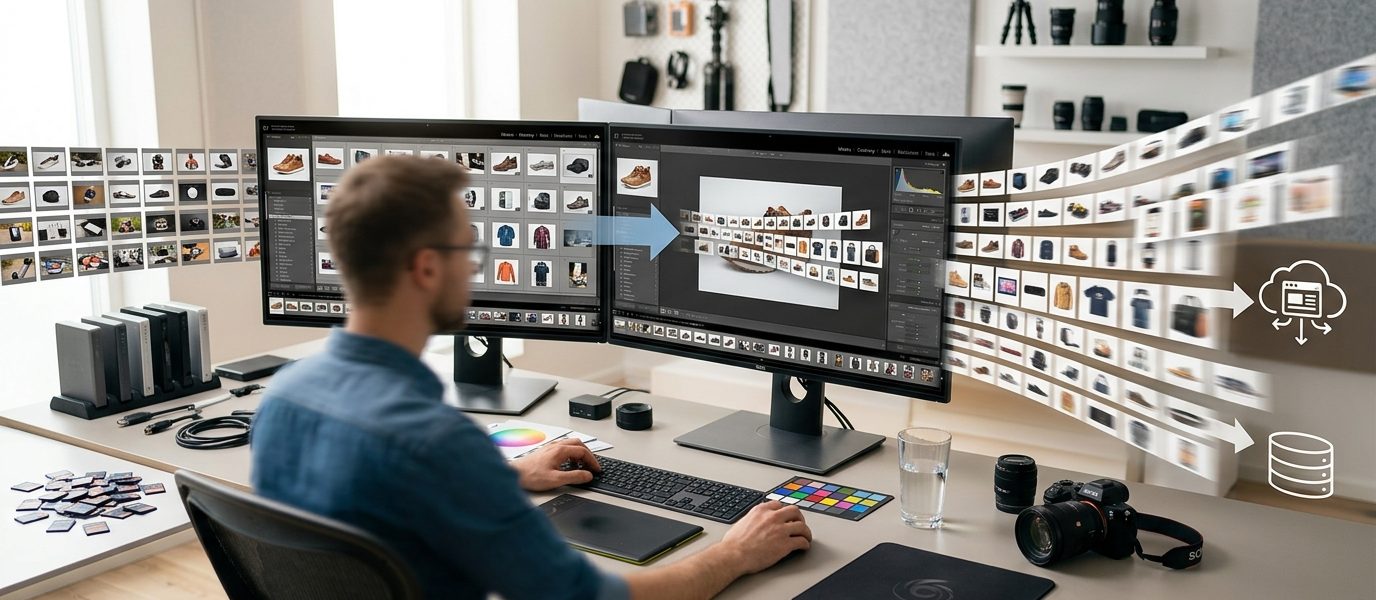
Du har lige afsluttet en fotografering med 300 produktbilleder. Alle skal have samme baggrund, farvebalance og størrelse. Tanken om at redigere dem ét ad gangen får dig til at overveje en karriereskift.
Batch redigering af billeder er løsningen på dette problem. Det handler om at automatisere gentagne redigeringsopgaver, så du kan behandle hundredvis eller tusindvis af billeder på brøkdele af tiden.
Batch redigering af billeder lader dig anvende identiske justeringer på hundredvis af produktfotos samtidig. Du sparer timer ved at automatisere baggrundsfjernelse, farvekorrigering, beskæring og eksport. De fleste redigeringsprogrammer understøtter batch-funktioner gennem presets, actions eller scripts. En velorganiseret mappestruktur og konsistent navngivning er afgørende for et effektivt workflow. Kvalitetskontrol efter batch-behandling sikrer, at ingen billeder har fejl eller inkonsistenser.
Hvorfor batch redigering er uundgåeligt for webshops
Produktfotografering til e-commerce kræver konsistens. Hver vare skal præsenteres med samme lys, baggrund og vinkel.
Når du fotograferer 50 tasker, 100 sko eller 200 smykker, skal hvert billede følge samme standarder. Kunder forventer ensartet kvalitet gennem hele kataloget.
Manuel redigering af hvert enkelt billede tager alt for lang tid. Hvis du bruger fem minutter per billede, bliver 200 billeder til næsten 17 timers arbejde.
Batch redigering reducerer dette til under to timer. Du definerer dine justeringer én gang og anvender dem på hele serien.
Dette gælder ikke kun store virksomheder. Selv små webshops med 30-50 produkter drager fordel af automatisering.
Software muligheder til batch behandling
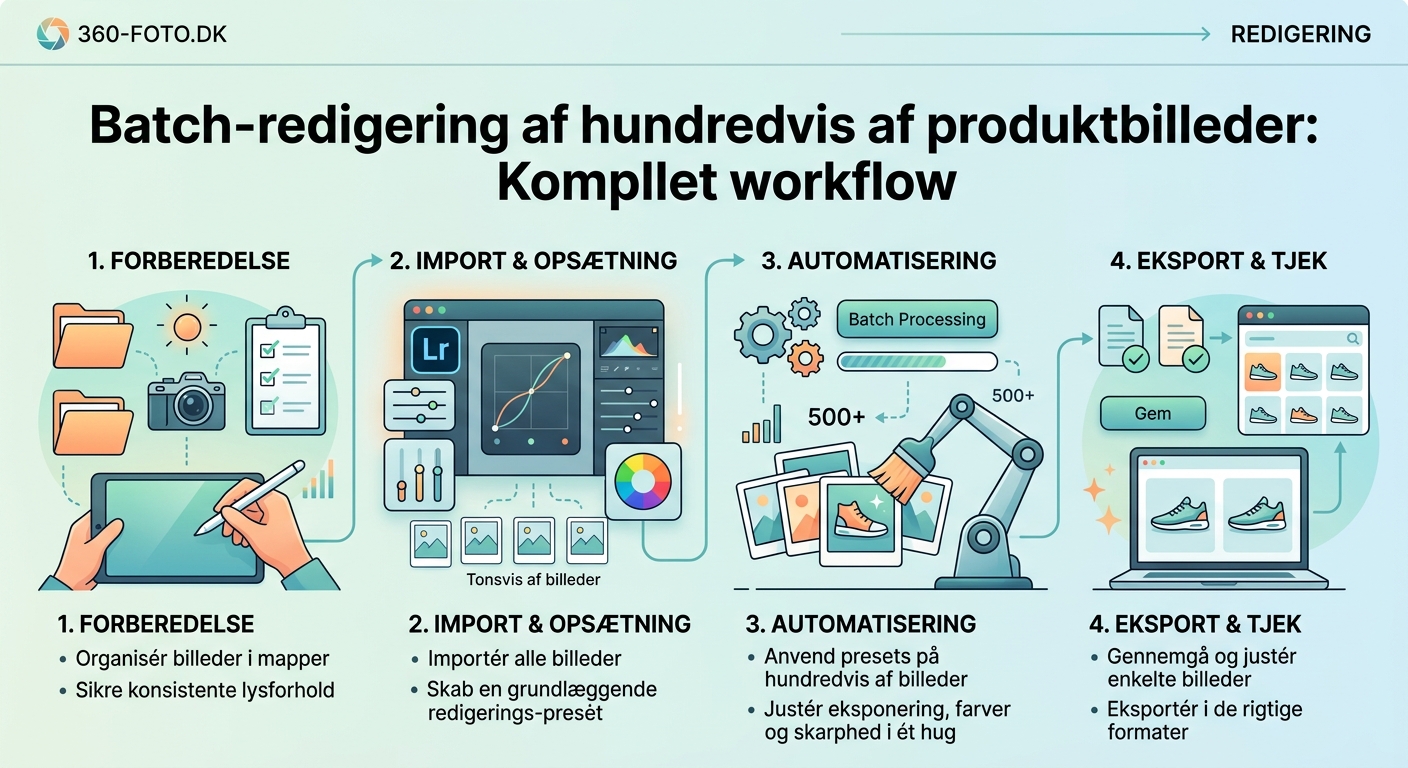
Forskellige programmer tilbyder forskellige tilgange til batch redigering af billeder.
Adobe Lightroom Classic er branchens standard for fotografer. Du importerer alle billeder, redigerer ét foto og synkroniserer indstillingerne til resten. Lightroom gemmer dine justeringer som presets, du kan genbruge på fremtidige serier.
Capture One fungerer lignende, men giver mere præcis farvekorrigering. Mange produktfotografer foretrækker det til kommercielt arbejde.
Photoshop Actions automatiserer komplekse arbejdsgange. Du optager en række trin som fjernelse af baggrund, tilføjelse af skygger og eksport i flere størrelser. Derefter kører du action på en hel mappe.
5 gratis redigeringsprogrammer til panoramafotografering i 2026 kan også håndtere batch opgaver, selvom deres funktioner er mere begrænsede.
GIMP tilbyder batch processing gennem scripting. Det kræver lidt teknisk viden, men er helt gratis.
XnConvert er specialbygget til batch konvertering og grundlæggende justeringer. Det er perfekt til simple opgaver som ændring af størrelse og format.
| Software | Bedst til | Pris | Læringskurve |
|---|---|---|---|
| Lightroom Classic | RAW-filer og farvekorrigering | Abonnement | Moderat |
| Capture One | Professionel produktfotografering | Abonnement/Engangskøb | Stejl |
| Photoshop | Komplekse redigeringsopgaver | Abonnement | Stejl |
| XnConvert | Simpel konvertering og resize | Gratis | Lav |
| GIMP | Budget-venlig automation | gratis | Moderat til stejl |
Forberedelse før du starter batch arbejdet
Organisation er afgørende for effektiv batch redigering af billeder.
Start med at sortere dine billeder i logiske mapper. Opret en struktur som “Produktnavn/RAW” og “Produktnavn/Redigeret”. Dette holder styr på originaler og behandlede filer.
Navngiv dine filer konsekvent allerede under fotograferingen. Brug beskrivende navne som “taske-sort-front-001.CR2” i stedet for “IMG_4532.CR2”. Dette gør det nemmere at finde specifikke billeder senere.
Kontroller alle billeder for tekniske fejl før batch behandling. Fjern uskarpe, overeksponerede eller fejlplacerede shots. Det er spild af tid at behandle billeder, du alligevel skal kassere.
Vælg et repræsentativt testbillede. Dette skal være et gennemsnitligt foto fra serien, ikke det bedste eller værste. Perfekter dine justeringer på dette billede først.
Dokumenter dine indstillinger. Skriv ned hvilke værdier du bruger til eksponering, hvidbalance, skarphed og eksportstørrelser. Dette hjælper med konsistens på tværs af forskellige fotosessioner.
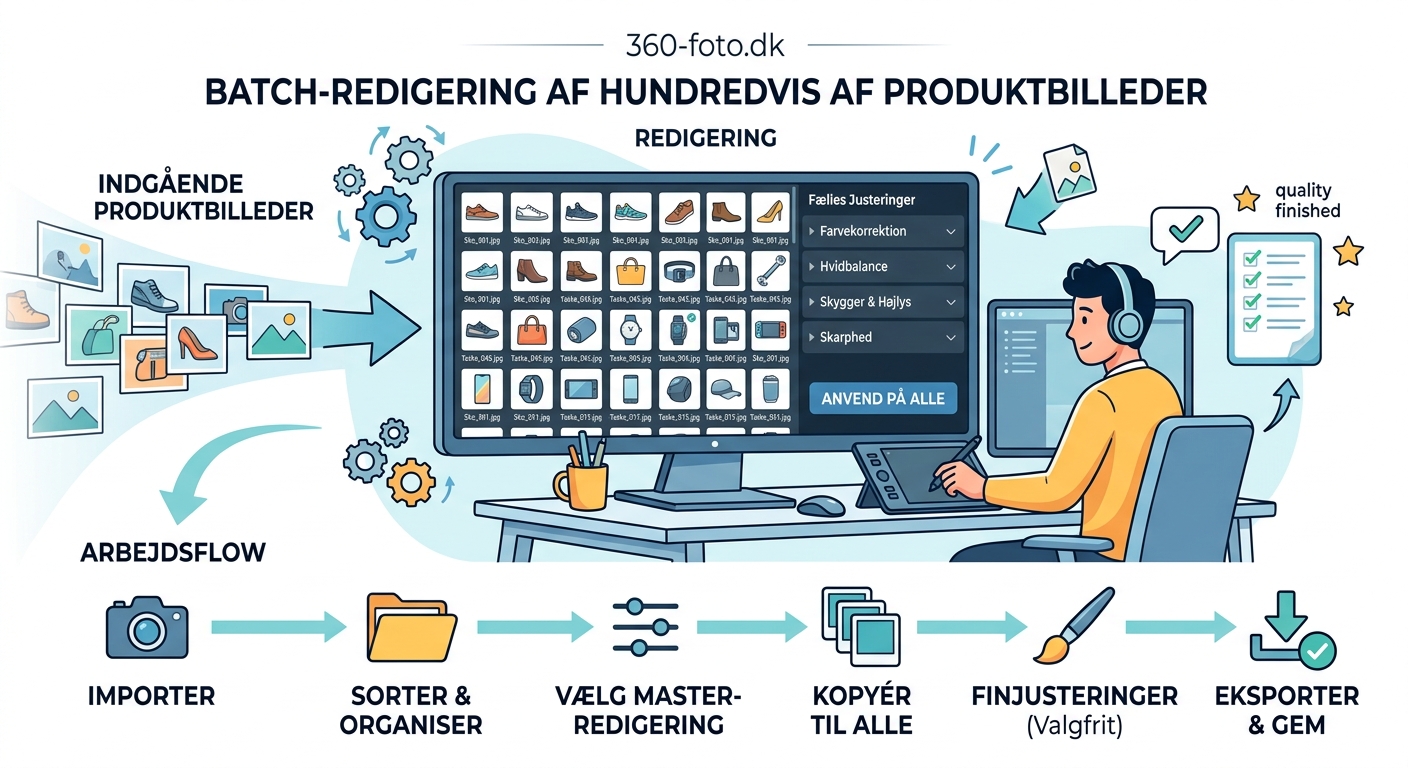
Trin for trin workflow til produktbilleder
-
Importer alle billeder til dit redigeringsprogram. Opret en samling eller et katalog specifikt for denne produktserie. Dette holder arbejdet adskilt fra andre projekter.
-
Vælg dit testbillede og anvend grundlæggende justeringer. Ret hvidbalance først, derefter eksponering, kontrast og mætning. Arbejd i denne rækkefølge for at opnå naturlige resultater.
-
Fjern baggrunden hvis nødvendigt. Mange webshops kræver rene hvide baggrunde. Brug maskeringsværktøjer eller specialiseret software som remove.bg til denne opgave. Gem masken som en del af dit preset.
-
Tilføj nødvendige effekter. Dette kan inkludere skygger, refleksioner eller farvekorrigering af specifikke områder. Hold effekterne subtile og realistiske.
-
Opret et preset eller action af dine justeringer. Navngiv det beskrivende som “Produktserie_Forår2026_Tasker”. Gem det i en organiseret biblioteksstruktur.
-
Anvend preset på alle billeder i serien. I Lightroom markerer du alle billeder og synkroniserer indstillinger. I Photoshop bruger du Batch-funktionen under File > Automate.
-
Gennemgå resultaterne visuelt. Zoom ind på tilfældige billeder for at kontrollere kvalitet. Kig efter inkonsistente farver, forkert beskæring eller tekniske fejl.
-
Lav individuelle justeringer hvor nødvendigt. Nogle billeder kræver måske små tilpasninger på grund af lysforskelle eller produktvariationer.
-
Eksporter i de korrekte formater og størrelser. De fleste webshops kræver flere versioner: stor til produktsider, medium til kategorisider og thumbnail til søgeresultater.
“Den største fejl ved batch redigering er at springe kvalitetskontrollen over. Selv med perfekte presets kan individuelle billeder have unikke problemer. Brug altid tid på at gennemgå mindst 10% af dine billeder manuelt.”
Almindelige udfordringer og hvordan du løser dem
Inkonsistent belysning på tværs af serien skaber problemer. Selv små forskelle i dagslys mellem morgenfotografering og eftermiddagsfotografering påvirker resultaterne.
Løsning: Fotografer under kontrolleret kunstlys. Brug samme lampeopstilling gennem hele sessionen. Hvis du skal fotografere over flere dage, noter dine lys-indstillinger præcist.
Forskellige produktfarver reagerer forskelligt på samme justeringer. Hvide produkter kan blive overeksponerede, mens mørke produkter forbliver for dunkle.
Løsning: Opret separate presets for lyse, mørke og medium-tonede produkter. Sorter dine billeder efter farvegruppe før batch behandling.
Baggrundsfjernelse fejler på komplekse produkter. Gennemsigtige materialer, hår eller fine detaljer er svære at maskere automatisk.
Løsning: Brug en kombination af automatisk og manuel maskning. Lad software håndtere 80% af arbejdet, og finjuster manuelt på problematiske områder. Overvej at investere i bedre maskeringsværktøjer som Topaz Mask AI.
Filstørrelser bliver for store eller for små. Webshops har specifikke krav til billedstørrelse og filstørrelse.
Løsning: Test dine eksportindstillinger på fem billeder først. Kontroller både visuel kvalitet og filstørrelse. Juster JPEG-kvaliteten indtil du finder den optimale balance. Typisk ligger dette mellem 80-90% kvalitet.
Farver ser forskellige ud på kundens skærm. Dette er et vedvarende problem i produktfotografering.
Løsning: Arbejd i sRGB-farverum for web. Kalibrer din skærm regelmæssigt. Test hvordan dine billeder ser ud på forskellige enheder før du uploader dem.
Avancerede teknikker til erfarne brugere
Conditional actions i Photoshop lader dig anvende forskellige justeringer baseret på billedegenskaber. Du kan automatisk behandle portrætorienterede billeder anderledes end landskabsorienterede.
Smart objekter bevarer redigerbarhed. Konverter dit produktlag til et smart objekt før du anvender filtre. Dette lader dig justere effekter senere uden kvalitetstab.
Variabeldata i Photoshop genererer hundredvis af variationer automatisk. Perfekt hvis du skal oprette produktbilleder med forskellige tekster, farver eller grafik.
Scripts og plugins udvider funktionaliteten. JavaScript-scripts i Photoshop eller Lua-scripts i Lightroom kan automatisere næsten enhver opgave. Mange fotografer deler deres scripts gratis online.
Hotfolders automatiserer hele processen. Opret en mappe der overvåges af dit redigeringsprogram. Når du lægger billeder i mappen, behandles de automatisk og eksporteres til en output-mappe.
Farveprofilering sikrer konsistens. Fotografer dit ColorChecker-kort i starten af hver session. Brug det til at skabe en præcis farveprofil for den specifikke belysning.
Optimering af eksport indstillinger
Forskellige platforme kræver forskellige specifikationer. Amazon, eBay og din egen webshop har alle unikke krav til billedstørrelse, format og navngivning.
Opret eksportpresets for hver platform. Navngiv dem tydeligt som “Amazon_Hovedbillede” eller “Webshop_Thumbnail”. Dette eliminerer gætværk og fejl.
Metadata hjælper med organisation og SEO. Inkluder produktnavn, SKU-nummer og søgeord i IPTC-felterne. Mange webshop-platforme læser denne information automatisk.
Filnavne skal følge et system. Brug et format som “produktnavn-farve-vinkel-størrelse.jpg”. Dette gør filerne lette at identificere og sortere.
Komprimering skal balancere kvalitet og hastighed. Større filer ser bedre ud men loader langsommere. Test forskellige komprimeringsniveauer for at finde det optimale punkt.
Hvilken farvekorrigering giver de mest realistiske 360-billeder? anvender mange af de samme principper som traditionel produktfotografering.
Kvalitetskontrol efter batch behandling
Selv det bedste preset skaber lejlighedsvis problemer. Systematisk kvalitetskontrol fanger fejl før kunderne ser dem.
Gennemgå hvert tiende billede i fuld størrelse. Zoom ind til 100% og kontroller skarphed, farver og baggrundsfjernelse. Dette giver dig en god stikprøve af kvaliteten.
Kontroller ekstremerne. Se specifikt på det lyseste og mørkeste billede i serien. Disse afslører ofte problemer med dit preset.
Sammenlign på tværs af produktvarianter. Hvis du har fotograferet samme produkt i flere farver, skal de præsenteres konsekvent. Placér dem side om side for at kontrollere ensartethed.
Test billederne i deres faktiske kontekst. Upload et par stykker til din webshop og se hvordan de ser ud sammen med andre produkter. Dette afslører inkonsistenser du måske har overset.
Lav en tjekliste for kvalitetskontrol:
- Baggrund er ensartet ren hvid eller transparent
- Produktet er skarpt og i fokus
- Farver matcher det fysiske produkt
- Ingen støv, pletter eller refleksioner
- Korrekt beskæring og centrering
- Filstørrelse og format matcher specifikationerne
- Metadata er komplet og korrekt
Tidsbesparelse gennem organisation
Et godt filsystem sparer timer over tid. Opret en standardmappestruktur du bruger til alle projekter.
En typisk struktur kunne være:
Projekt_Navn/
  RAW/
  Redigeret/
    Webshop/
    Amazon/
    Social_Media/
  Kasseret/
  Presets/
  Reference/
Brug konsekvent navngivning på tværs af projekter. Dette gør det nemt at finde gamle filer og genbruge presets.
Dokumenter dit workflow i et simpelt tekstdokument. Skriv ned hvilke trin du tager, hvilke indstillinger du bruger, og eventuelle særlige overvejelser. Dette er uvurderligt når du vender tilbage til et projekt efter flere måneder.
Arkiver afsluttede projekter regelmæssigt. Flyt dem til ekstern lagring efter tre måneder. Dette holder dit arbejdsbibliotek overskueligt og dit system hurtigt.
Back up dine presets og actions. Gem dem i skyen eller på en ekstern disk. At miste et finjusteret preset efter ugers arbejde er hjerteskærende.
Fejl der bremser dit workflow
At anvende for aggressive justeringer er en almindelig begynderfejl. Subtile ændringer ser mere professionelle ud og holder bedre over tid.
At springe testbilledet over fører til gentagelse. Brug tid på at perfektionere ét billede før du behandler hundredvis.
At ignorere filorganisation skaber kaos. Du ender med at lede efter filer i stedet for at redigere dem.
At batch-behandle forskellige produkttyper sammen giver inkonsistente resultater. Tasker og sko kræver forskellige justeringer selvom de er fra samme kollektion.
At gemme over originaler er katastrofalt. Bevar altid dine RAW-filer uberørte. Disk-plads er billigt, gentagne fotosessioner er dyre.
| Fejl | Konsekvens | Løsning |
|---|---|---|
| For aggressive justeringer | Unaturligt udseende produkter | Start med subtile værdier, øg gradvist |
| Ingen testbillede | Spildt tid på forkerte indstillinger | Perfekter ét billede først |
| Dårlig filorganisation | Tabt tid på at lede efter filer | Opret standardiseret mappestruktur |
| Blanding af produkttyper | Inkonsistente resultater | Batch-behandl lignende produkter sammen |
| Overskrivning af originaler | Tab af billeddata | Gem altid til nye filer |
Integration med andre værktøjer
Mange fotografer kombinerer flere programmer for optimale resultater. Lightroom til farvekorrigering, Photoshop til baggrundsfjernelse og specialiseret software til specifikke opgaver.
Dette kræver en gennemtænkt workflow. Eksporter fra Lightroom i høj kvalitet, behandl i Photoshop, og eksporter til webformater.
Cloud-baserede værktøjer som Pixelcut eller remove.bg integrerer godt i batch workflows. Upload en mappe, lad AI fjerne baggrunde, download resultaterne.
Automatiseringsværktøjer som Hazel (Mac) eller File Juggler (Windows) kan flytte og omdøbe filer automatisk baseret på regler du definerer.
Webshop-platforme tilbyder ofte bulk-upload funktioner. Forbered dine filer korrekt, og du kan uploade hundredvis af produkter på minutter.
Skalering til tusindvis af billeder
Når dit produktkatalog vokser til tusindvis af billeder, kræver det industriel tilgang.
Overvej at investere i dedikeret hardware. En kraftfuld computer med SSD-drev og meget RAM behandler billeder væsentligt hurtigere.
Opret et bibliotek af presets for forskellige produktkategorier. Dette eliminerer behovet for at starte fra bunden hver gang.
Outsourcing af rutineopgaver kan give mening. Tjenester som Path eller Clipping Magic specialiserer sig i baggrundsfjernelse til konkurrencedygtige priser.
Automatiser så meget som muligt. Scripts, actions og hotfolders skal håndtere 90% af arbejdet. Du fokuserer kun på kvalitetskontrol og særlige tilfælde.
Når batch redigering bliver din superkraft
Batch redigering af billeder transformerer produktfotografering fra en tidskrævende byrde til en effektiv proces.
De første gange føles det kompliceret. Du skal lære software, oprette presets og finde den rette balance mellem automation og kvalitet.
Men når systemet først er på plads, bliver det naturligt. Du fotograferer en produktserie, anvender dit velafprøvede preset, laver minimal manuel justering og eksporterer til alle nødvendige formater.
Pludselig kan du håndtere projekter der tidligere ville have taget uger. Din webshop opdateres hurtigere. Kunder ser nye produkter samme dag de fotograferes.
Start småt. Vælg en produktkategori og perfekter dit workflow for den. Udvid gradvist til andre kategorier efterhånden som du bliver mere komfortabel.
Dokumenter hvad der virker. Hver gang du løser et problem eller finder en bedre måde, skriv det ned. Dit fremtidige selv vil takke dig.
Batch redigering handler ikke om at skære hjørner. Det handler om at bruge din tid på kreativt arbejde i stedet for gentagne klik. Det handler om konsistens, professionalisme og skalerbarhed.
Med de rette værktøjer og en gennemtænkt tilgang bliver du i stand til at levere hundredvis af perfekte produktbilleder på den tid det tidligere tog at redigere tyve.