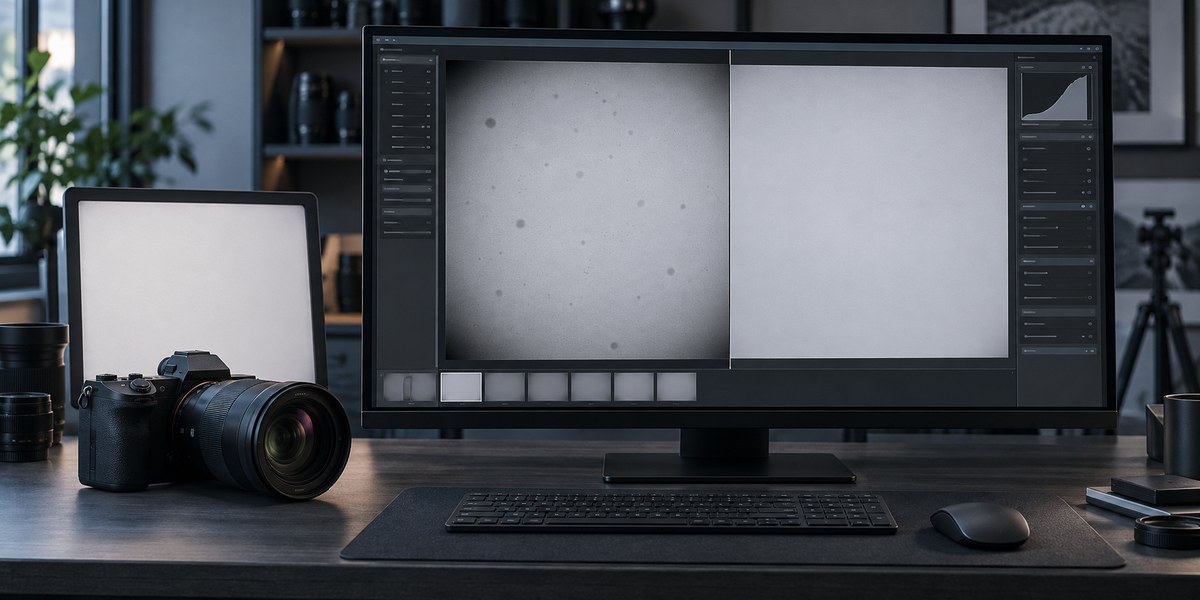
Du har sikkert oplevet det. Du sidder med et billede, der ellers var perfekt. Himlen er jævn, motivet sidder lige i skabet, men så ser du det. I hjørnerne er billedet mørkere end i midten. Og når du zoomer ind, opdager du en række små, grå pletter, der ligner støv på sensoren. Det er irriterende, men heldigvis er der en effektiv løsning. Den hedder flad feltkorrektion, og den kan redde dine billeder på få minutter.
Flad feltkorrektion er en teknik, der korrigerer for ujævn lysfordeling (vignettering) og støvpletter på sensoren. Ved at tage et referencebillede af en jævn, hvid flade kan softwaren beregne, hvordan lyset falder forskelligt over billedet. Denne profil bruges til at udligne forskellene. Metoden virker i både Adobe Lightroom og Photoshop, og den sparer dig for timevis af manuel retouchering.
Hvad er flad feltkorrektion helt præcist?
Når du tager et billede, er der to fysiske fænomener, der ofte skaber problemer. Det første er vignettering. Det er den naturlige mørkere rand, der opstår, fordi objektivet lukker mindre lys ind i hjørnerne end i midten. Det andet er støv på sensoren eller filteret. Disse støvkorn kaster skygger, der bliver synlige som mørke cirkler, især når du bruger en lille blændeåbning.
Flad feltkorrektion (også kaldet flat field correction eller bare “flat frame”) er en måde at måle disse fejl på. Du fotograferer en helt jævn, hvid flade under samme forhold som dit motiv. Det billede bliver så en reference. Softwaren analyserer referencen og laver et korrektionskort. Når du anvender kortet på dine rigtige billeder, bliver vignetteringen fjernet, og støvpletterne forsvinder som ved et trylleslag.
Sådan laver du dit eget referencebillede
Det lyder mere kompliceret, end det er. Du behøver ikke specielt studieudstyr. En hvid væg, et stykke hvidt papir eller endda en overskyet himmel kan fungere. Det vigtigste er, at fladen er ensartet og uden mønstre.
Følg disse trin for at tage et godt referencebillede:
- Indstil dit kamera til manuel tilstand (M). Brug samme blænde, ISO og lukkertid, som du brugte til dine motiver. Hvis du har taget billeder ved f/8, skal referencebilledet også være ved f/8.
- Fokuser på uendeligt eller manuelt. Sæt fokus til manuel og drej fokusringen til uendeligt, eller indtil motivet bliver sløret. Du vil ikke have skarpe detaljer i referencen.
- Hold kameraet stabilt. Brug et stativ, eller stil kameraet på en plan flade. Sæt en selvudløser på 2 sekunder for at undgå rystelser.
- Fotografer en jævn, hvid flade. Ret kameraet mod en hvid væg, et stykke hvidt papir, eller peg det mod en klar, overskyet himmel. Sørg for, at fladen fylder hele billedet. Hvis du bruger en væg, skal lyset falde jævnt på den.
- Tag billedet. Det er alt. Du har nu et referencebillede, der indeholder information om vignettering og støvpletter.
Anvend korrektionen i Adobe Lightroom
Lightroom har ikke en dedikeret “flad feltkorrektion”-knap, men du kan udnytte dens værktøjer til at opnå samme resultat. Den mest effektive metode er at bruge et plugin eller en ekstern editor. Men der er en manuel metode, der fungerer overraskende godt.
Her er den manuelle fremgangsmåde i Lightroom Classic:
- Importer dit referencebillede sammen med dine andre billeder.
- Vælg referencebilledet, og gå til modulet “Udvikling”.
- Brug penslen eller det radialfilter til at lave en maske, der dækker hele billedet.
- Træk skyderne for “Eksponering” op, indtil billedet ser helt hvidt ud. Juster “Kontrast” til +100 for at gøre overgangene tydeligere.
- Dette justerede referencebillede kan nu bruges som en “profil”. Gå til “Indstillinger” og vælg “Opret forudindstilling”. Kald den noget genkendeligt som “Flad feltkorrektion”.
- Anvend forudindstillingen på dine andre billeder. Det vil korrigere for den mørkere rand og udjævne støvpletterne.
Denne metode er ikke perfekt, men den er gratis og indbygget. For en mere præcis løsning anbefaler jeg et plugin som “Flat Field Correction” til Lightroom.
Anvend korrektionen i Adobe Photoshop
Photoshop giver dig mere kontrol. Her kan du arbejde med lag og blandingstilstande, hvilket giver et rent resultat.
Følg disse trin i Photoshop:
- Åbn dit referencebillede i Photoshop.
- Gå til “Filter” > “Blur” > “Average”. Dette laver billedet om til en jævn, gennemsnitlig farve. Det fjerner eventuelle teksturer, men bevarer lysfordelingen.
- Vælg “Billede” > “Justeringer” > “Inverter” (eller tryk Ctrl+I / Cmd+I). Dit billede bliver nu negativt. De mørke hjørner bliver lyse, og de lyse områder bliver mørke.
- Vælg hele billedet (Ctrl+A / Cmd+A) og kopier det (Ctrl+C / Cmd+C).
- Åbn det billede, du vil korrigere.
- Opret et nyt lag (Lag > Nyt lag).
- Indsæt det inverterede referencebillede på det nye lag (Ctrl+V / Cmd+V).
- Skift blandingstilstanden for laget til “Multiply” (Gang).
- Juster lagets opacitet, indtil vignetteringen og støvpletterne er væk. Start med 50 % og juster op eller ned.
Denne teknik virker, fordi du ganger lysværdierne. Hvor referencen var mørk (i hjørnerne), bliver den inverterede version lys, og når den ganges med motivet, løftes hjørnerne op til samme niveau som midten.
Hvornår skal du bruge flad feltkorrektion?
Ikke alle billeder har brug for denne behandling. Her er en tabel, der viser, hvornår metoden er mest effektiv, og hvornår du kan springe den over.
| Situation | Anbefaling | Begrundelse |
|---|---|---|
| Landskabsfotos med jævn himmel | Brug flad feltkorrektion | Vignettering og støv er mest synligt i jævne områder som himlen. |
| Portrætter med ensfarvet baggrund | Brug flad feltkorrektion | En mørkere rand eller støvpletter ødelægger den rene baggrund. |
| Makrofotografering med lille blænde | Brug flad feltkorrektion | Støv bliver ekstra tydeligt ved små blændeåbninger som f/16. |
| Billeder med stor bevægelse eller tekstur | Kan springes over | Støv og vignettering er mindre synligt og forsvinder i støjen. |
| Billeder taget med meget åben blænde (f/1.4) | Kan springes over | Vignettering er ofte en del af den kreative stil, og støv er mindre synligt. |
En professionel arbejdsgang til seriøse fotografer
Hvis du tager mange billeder under samme forhold, kan du automatisere processen. Mange kameraer har en indbygget funktion til at tage referencebilleder. Du kan også bruge software som “Capture One”, der har en dedikeret “LCC” (Lens Cast Calibration) funktion. Den fungerer på præcis samme måde som flad feltkorrektion, men er integreret i arbejdsgangen.
En god vane er at tage et referencebillede, hver gang du skifter objektiv eller ændrer blænde. Det tager ti sekunder, men det sparer dig for en masse arbejde i redigeringen. Jeg har selv lært på den hårde måde, at en støvplet på sensoren kan ødelægge et helt bryllupsalbum, hvis man ikke opdager det i tide.
Almindelige fejl og hvordan du undgår dem
Selvom metoden er enkel, er der et par faldgruber, du bør kende til.
- Brug af forkert referencebillede. Hvis du tager referencebilledet ved en anden blænde eller brændvidde, passer korrektionen ikke. Sørg for, at indstillingerne er identiske.
- Ujævn belysning af referencen. Hvis din hvide væg har en skygge fra en lampe, bliver den skygge en del af korrektionen. Det giver en forkert lysfordeling i dine billeder. Brug diffust lys eller en overskyet himmel.
- Glemmer at tage et referencebillede. Det er den største fejl. Gør det til en vane at tage et billede af himlen eller et stykke hvidt papir, før du går i gang med en serie.
- Overkorrektion. Hvis du justerer opaciteten for højt i Photoshop, kan billedet se kunstigt ud. Start lavt og arbejd dig op.
Hvordan du undgår støv på sensoren i fremtiden
Forebyggelse er altid bedre end korrektion. Støv på sensoren opstår, når du skifter objektiv. Især på en blæsende dag ved Vesterhavet eller i en støvet skov kan der nemt komme støv ind i kamerahuset.
- Skift altid objektiv med kameraet slukket og med åbningen vendt nedad.
- Rengør dit kamera regelmæssigt med en blæser eller en sensorrensningskit. Læs vores guide til hvordan du vedligeholder og beskytter dit kameraudstyr korrekt.
- Brug et støvfilter på dit objektiv, især i udendørs miljøer.
- Opbevar dit kamera i en ren taske eller et skab, når det ikke er i brug.
Flad feltkorrektion som en fast del af dit workflow
Når du først har lært at bruge flad feltkorrektion, vil du undre dig over, at du ikke gjorde det før. Det er en af de teknikker, der løfter kvaliteten af dine billeder markant uden at kræve avanceret software eller timevis af arbejde. Det er især nyttigt, hvis du arbejder med HDR-merge til arkitekturfotografering, hvor jævn belysning er afgørende.
Hvis du vil have et endnu mere strømlinet workflow, kan du overveje at bruge et program som “Capture One”, der har indbygget LCC. Men for de fleste amatør- og semi-professionelle fotografer er metoden i Lightroom eller Photoshop mere end tilstrækkelig.
Gør flad feltkorrektion til en vane
Det kræver kun et enkelt ekstra billede at sikre sig mod timer af manuel retouchering. Næste gang du tager ud for at fotografere, så husk at tage et referencebillede af himlen eller en hvid væg. Gør det til en del af din rutine, lige som du tjekker histogrammet eller justerer hvidbalancen. Det er en lille investering, der betaler sig stort i sidste ende. Prøv det på dit næste projekt, og oplev forskellen på et rent, jævnt billede.