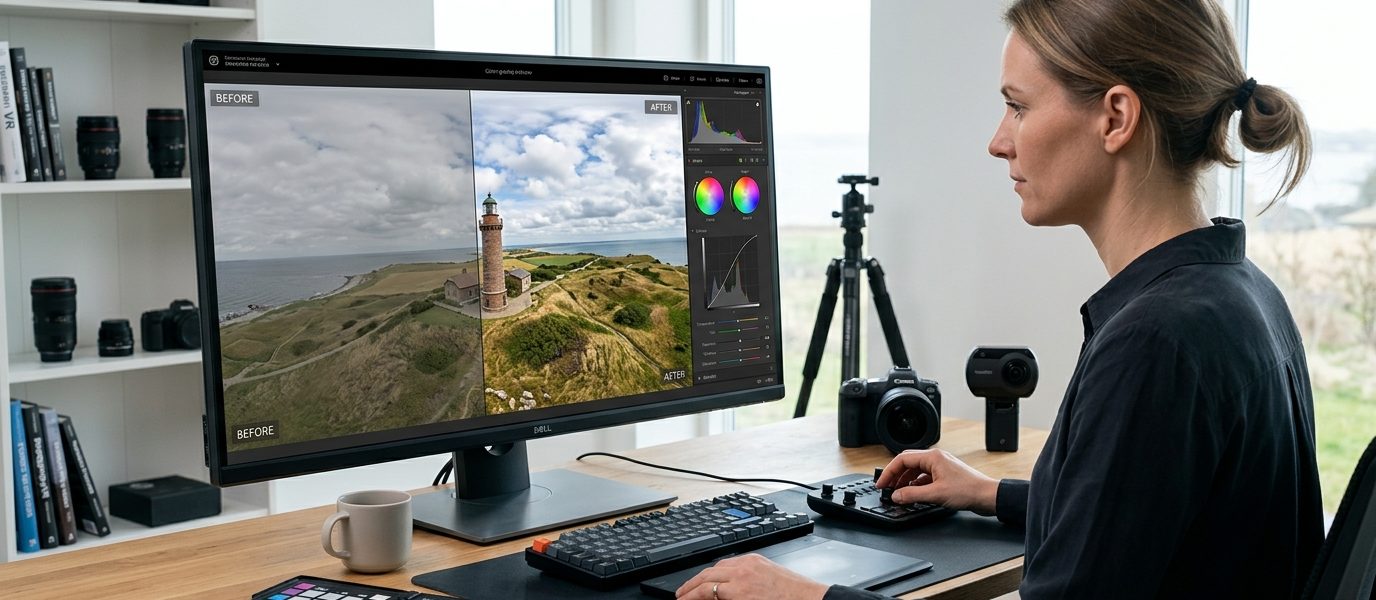
360-graders billeder stiller særlige krav til farvekorrigering. Et almindeligt foto dækker én retning, men et panorama fanger hele scenen rundt om dig. Det betyder, at lysforhold, skyggepartier og farvetemperaturer varierer enormt inden for samme optagelse. Resultatet? Farveskift, unaturlige overgange og billeder der ødelægger den immersive oplevelse.
Realistisk farvekorrigering 360 billeder kræver konsistent hvidbalance på tværs af alle linser, manuel eksponering for at undgå pludselige skift og præcis stitching-software. Brug RAW-format, korriger individuelt før sammenføjning og juster globalt efterfølgende. Undgå overbearbejdning af mætning og kontrast, da det fremhæver syninger og skaber kunstige overganger mellem billedets zoner.
Hvorfor farver opfører sig anderledes i 360-graders billeder
Traditionel fotografering fokuserer på ét udsnit. Du kompenserer for lyset i den retning, og det er det.
360-graders fotografering fanger alt samtidig. Nord, syd, øst, vest, op og ned.
Det betyder forskellige lyskilder i samme frame. Sol fra én side, skygge fra en anden, kunstigt lys indefra. Hver linse på dit kamera ser forskellige forhold.
Når softwaren syr billederne sammen, skal den matche farver fra vidt forskellige eksponeringsforhold. Gør du det forkert, får du synlige syninger, farvespring og zoner der ser falske ud.
Din hjerne registrerer det med det samme. Realismen forsvinder.
Optagelse med farvekorrigering i tankerne
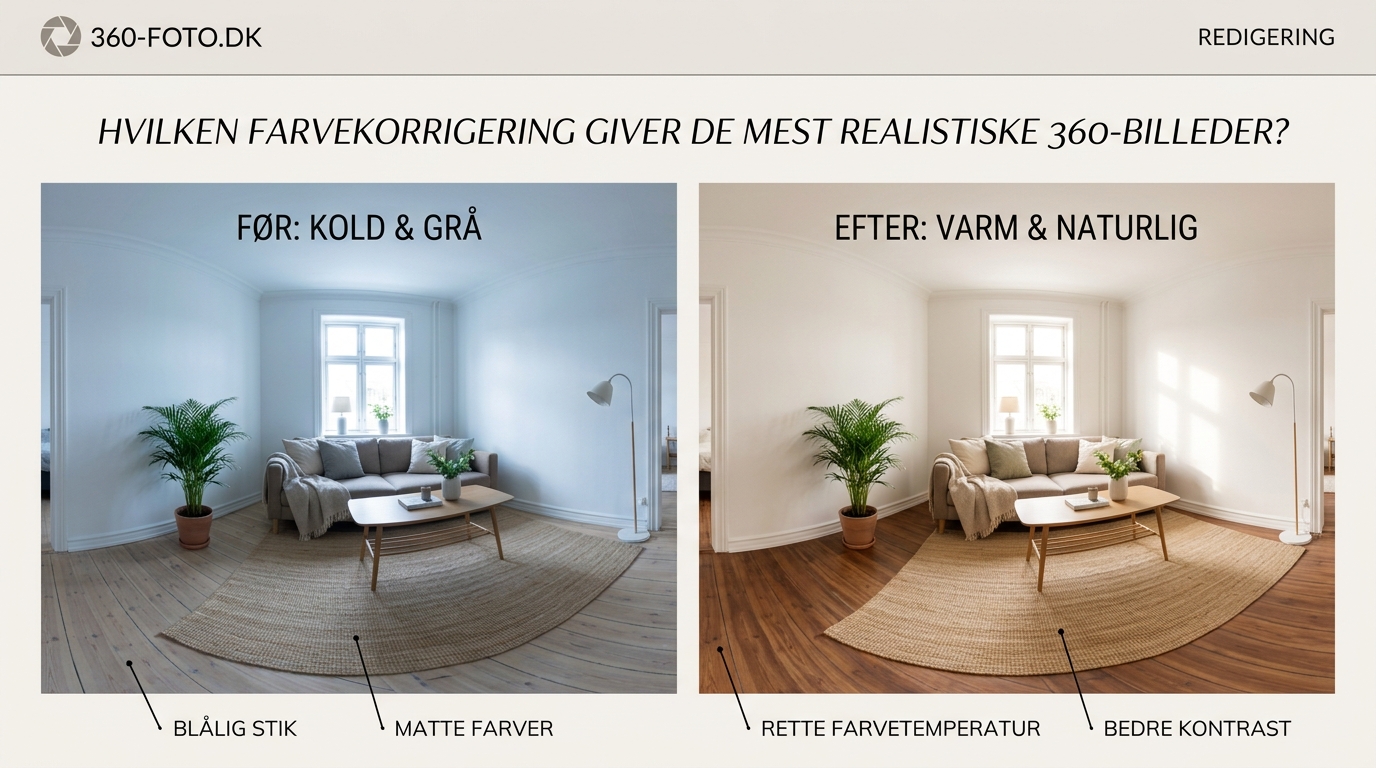
Farvekorrigering starter ikke i redigeringsprogrammet. Den starter i kameraet.
1. Lås din hvidbalance
Automatisk hvidbalance skifter mellem hvert billede.
Det er katastrofalt for panoramaer.
Stil hvidbalancen manuelt baseret på den dominerende lyskilde. Hvis du skyder udendørs, brug dagslysindstilling eller mål præcist med et gråkort.
Konsistens er vigtigere end perfektion. Du kan justere farvetemperatur senere, men du kan ikke fikse vilde spring mellem frames.
2. Skyd i RAW-format
JPEG komprimerer og beslutter farver for dig.
RAW bevarer alle data. Det giver dig kontrol over hvidbalance, eksponering og farvemætning i post-produktion uden kvalitetstab.
For 360-billeder er RAW ikke et valg. Det er et krav.
3. Brug manuel eksponering
Automatisk eksponering reagerer på hver frames lysniveau.
Ét billede mod solen bliver undereksponeret. Næste mod skyggen bliver overeksponeret.
Når softwaren syr dem sammen, bliver overgangene brutale.
Mål eksponeringen for midtentoner i scenen og lås den. Accepter at nogle områder bliver lidt lyse eller mørke. Konsistens vinder over perfekt eksponering i hver zone.
Manuel kontrol over hvidbalance og eksponering er forskellen mellem amatør-panoramaer og professionelle 360-billeder. Automatik skaber kaos. Konsistens skaber realisme.
Software-valg til farvekorrigering af 360 billeder
Dit valg af stitching-software påvirker hvor meget farvearbejde du skal lave.
| Software | Farvestyrke | Bedst til |
|---|---|---|
| PTGui Pro | Avanceret farve-blending og manuel kontrol | Professionelle med komplekse lysforhold |
| Autopano Giga | Automatisk farvetilpasning på tværs af frames | Hurtige workflows med god belysning |
| Hugin | Fuld manuel kontrol, stejl læringskurve | Fotografer der vil forstå hver parameter |
| Insta360 Studio | Enkel automatik, begrænset kontrol | Begyndere og sociale medier |
Professionelle foretrækker PTGui Pro fordi det giver kontrol over farve-blending mellem frames. Du kan justere hvordan software blander overlappende områder og undgå hårde overgange.
Når du arbejder med 5 gratis redigeringsprogrammer til panoramafotografering i 2026, skal du være opmærksom på begrænsningerne i deres farvekorrigeringsværktøjer.
Workflow for realistisk farvekorrigering
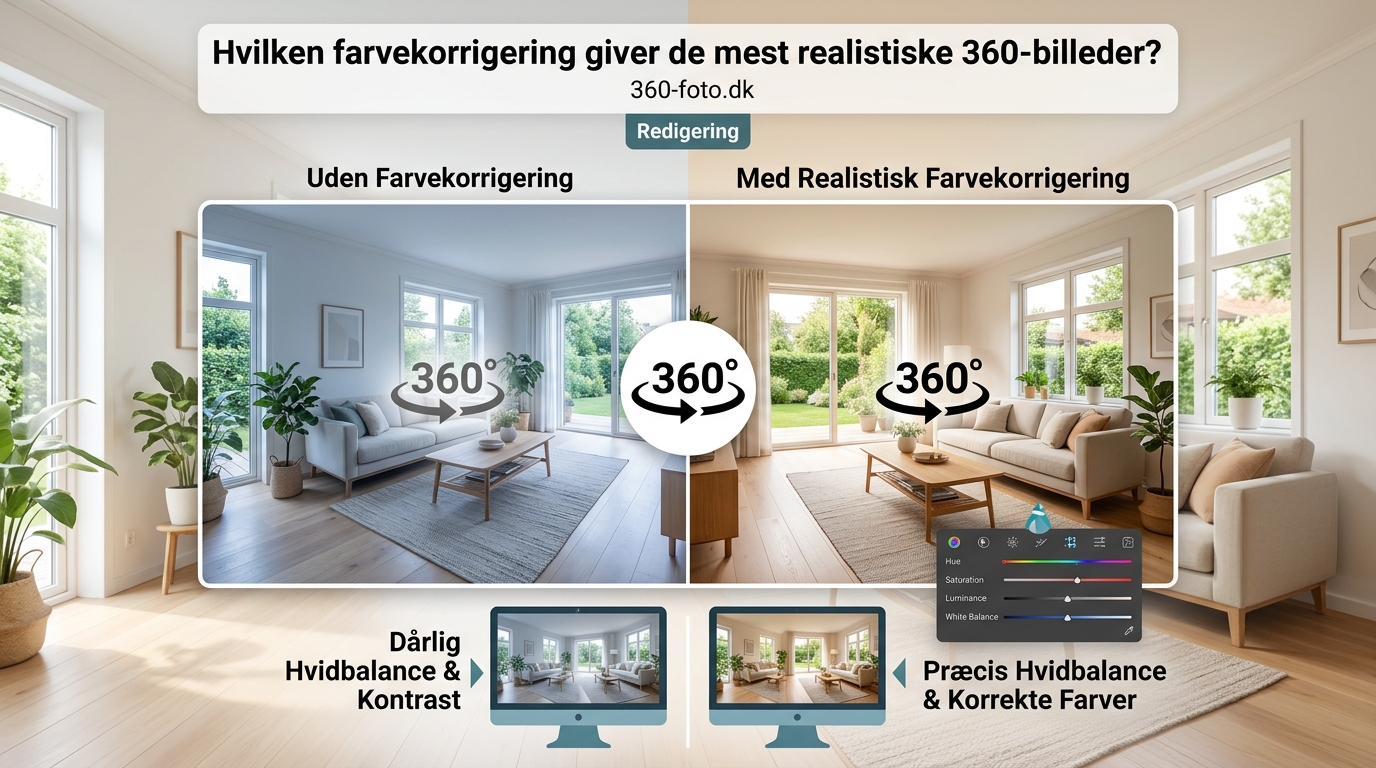
Her er den præcise proces jeg bruger til hver 360-optagelse.
1. Præ-stitching farvekorrigering
Åbn alle RAW-filer i Lightroom eller Capture One før du syr dem sammen.
Synkroniser disse indstillinger på tværs af alle billeder:
- Hvidbalance (temperatur og tint)
- Eksponering (kun hvis du lavede en fejl ved optagelse)
- Kontrast og klarhed
- Basal støjreduktion
Lad være med at justere individuelle billeder. Målet er identitet, ikke perfektion.
Eksporter som 16-bit TIFF for maksimal kvalitet i næste trin.
2. Stitching med farve-blending
Import dine synkroniserede filer i stitching-softwaren.
I PTGui Pro:
- Aktiver “Optimize Color” under Optimizer-fanen
- Brug “Blend Planes” metoden for glattere overgange
- Tjek “Exposure Compensation” kun hvis du har ekstreme forskelle
Lad softwaren køre sin automatiske farvetilpasning først. Tjek resultatet.
Kig efter synlige syninger, farvespring eller områder der skiller sig ud.
3. Global farvekorrigering
Nu har du ét sammenføjet 360-billede.
Åbn det i Photoshop eller Affinity Photo og arbejd med hele billedet:
- Finjuster hvidbalance hvis scenen stadig virker for varm eller kold
- Juster kurverne for at løfte skygger eller dæmpe højlys
- Tilføj meget subtil vibrance (aldrig saturation, det ser kunstigt ud)
- Brug selective color til at rette specifikke farvetoner
Mindre er mere. Dit mål er at genskabe hvordan scenen føltes, ikke at lave kunst.
4. Lokal farvekorrigering med forsigtighed
Nogle gange har du stadig problematiske områder.
Brug lag-masker til at justere specifikke zoner:
- Vinduer der blæser ud
- Skyggepartier der er for grønne (fra blandede lyskilder)
- Områder hvor stitching har skabt farveforskelle
Sørg for bløde overgange i dine masker. Hårde kanter ødelægger illusionen.
Almindelige fejl der ødelægger realismen
Disse fejl ser jeg konstant i 360-billeder fra fotografer der er nye i genren.
Overmætning
360-billeder dækker enorme områder. Når du pumper mætningen op, bliver hver farve skinger.
Det ser måske godt ud på en lille skærm, men i VR-headset bliver det overvældende og trættende.
Hold mætningen under +10 i de fleste tilfælde.
Inkonsistent farvetemperatur
Du korrigerer den ene side af panoramaet til at være kølig, den anden til at være varm.
Når betragteren drejer hovedet, ser de pludselig farvespring. Det bryder immersionen øjeblikkeligt.
Farvetemperatur skal være global, ikke lokal.
Synlige stitching-linjer
Når farver ikke matcher ved syningerne, bliver de synlige som vertikale striber gennem billedet.
Dette sker når du:
– Bruger auto-hvidbalance
– Redigerer individuelle frames forskelligt
– Springer farve-blending over i stitching-software
Overdreven HDR-look
Nogle fotografer bruger HDR-teknikker for at håndtere de ekstreme lysforhold i 360-optagelser.
Problemet er at overdreven HDR skaber haloer, fladt lys og unaturlige overgange.
Brug exposure bracketing hvis nødvendigt, men blend subtilt. Scenen skal stadig have dybde og kontrast.
Tekniske tricks til bedre farver
Her er nogle mindre kendte metoder der forbedrer farvekorrigering 360 billeder markant.
Brug en farve-checker ved optagelse
Placer en X-Rite ColorChecker i scenen når du skyder.
Tag ét referencebillede med den.
I post-produktion bruger du den til at skabe en præcis farveprofil for hele serien. Det eliminerer gætværk.
Korriger i lineært farverum
De fleste fotografer arbejder i sRGB.
For 360-billeder med ekstreme lysforhold giver ProPhoto RGB eller lineært farverum bedre resultater. Du undgår clipping i højlys og bevarer nuancer i skygger.
Konverter til sRGB som det sidste trin før eksport.
Brug luminosity masks til eksponering
I stedet for at løfte skygger globalt, brug luminosity masks til at målrette kun de mørkeste områder.
Det bevarer kontrast og undgår den flade look der opstår ved aggressiv skyggekorrektion.
Match farver til referencebilleder
Hvis du skyder samme location under forskellige forhold, brug Photoshops “Match Color” funktion.
Tag et billede fra en god dag som reference og match fremtidige optagelser til det.
Det skaber konsistens på tværs af dit portfolio.
Specifikke udfordringer i forskellige miljøer
Farvekorrigering varierer baseret på hvor du skyder.
Indendørs med blandet lys
Vinduer giver dagslys (5500K). Loftslamper giver kunstlys (3000K).
Din hjerne kompenserer automatisk. Kameraet gør ikke.
Løsning: Vælg hvilken lyskilde der er dominant og korriger efter den. Lad den anden være lidt off. Det ser mere naturligt ud end at forsøge at neutralisere begge.
Udendørs ved guldtimen
Varmt lys fra én retning, kølige skygger fra den anden.
Problemet er at hvis du korrigerer for varmen, bliver skyggerne unaturligt blå.
Løsning: Bevar varmen. Det er hvad der gjorde scenen smuk. Løft kun skyggerne lidt for detalje, men lad dem være kølige.
Hvis du vil lære mere om optimal timing, tjek hvad er guldtimen og hvordan udnytter du den maksimalt.
Natoptagelser med kunstigt lys
Gadelys, neonskilt, vinduer med forskellige lyskilder.
Hver lyskilde har sin egen farvetemperatur.
Løsning: Korriger ikke. Bevar de forskellige farvetemperaturer. Det er hvad der gør natscener interessante. Fokuser i stedet på at matche eksponering og undgå støj.
Validering af dit resultat
Hvordan ved du om din farvekorrigering 360 billeder er realistisk?
Test det i kontekst. Åbn billedet i en VR-viewer eller på en platform hvor det vises som 360-panorama.
Drej rundt. Kig efter:
- Pludselige farvespring når du bevæger dig mellem zoner
- Områder der føles “forkerte” selvom du ikke kan sætte ord på hvorfor
- Synlige syninger eller linjer
- Farver der er mere intense end du husker fra scenen
Bed en anden person om at se det. Friske øjne fanger fejl du er blevet blind for.
Sammenlign med referencebilleder fra din telefon taget samme dag. Matcher stemningen?
Eksport-indstillinger for forskellige platforme
Din farvekorrigering skal overleve komprimeringen når du uploader.
Facebook 360
- Eksporter i sRGB
- Brug lidt højere kontrast end normalt (Facebook komprimerer aggressivt)
- Hold filstørrelsen under 30MB
- Undgå subtile farveovergange, de forsvinder
YouTube VR
- ProPhoto RGB bevares bedre gennem YouTubes processing
- Højere bitrate anbefales (30-50 Mbps)
- Test hvordan det ser ud efter upload, juster hvis nødvendigt
Professionelle VR-platforme
- 16-bit TIFF eller PNG for maksimal kvalitet
- Bevar farverum-metadata
- Ingen komprimering hvis muligt
Når du arbejder med sådan redigerer du 360-graders billeder til perfekt VR-oplevelse, skal eksport-indstillingerne matche dit workflow.
Automatisering af gentagne opgaver
Hvis du skyder 360-billeder regelmæssigt, automatiser de gentagne trin.
Lightroom presets
Opret presets for dine mest almindelige scenarier:
- Udendørs dagslys
- Indendørs blandet lys
- Natoptagelser
Anvend dem på hele serier med ét klik.
Batch-processing i PTGui
Gem dine foretrukne stitching-indstillinger som templates.
Når du har fundet den rigtige farve-blending metode, genbruger du den på lignende projekter.
Actions i Photoshop
Optag actions for din post-stitching workflow:
- Åbn billede
- Anvend kurve-justeringer
- Tilføj vibrance
- Skærp subtilt
- Gem i korrekt format
Det sparer timer når du behandler mange panoramaer.
Fremtidssikring af dine filer
RAW-filer fra 360-kameraer er store. Virkelig store.
Men gem dem alligevel.
Farvevidenskab og display-teknologi udvikler sig. Om fem år har vi måske skærme med større farverum og bedre HDR.
Dine originale RAW-filer kan reprocesseres til at udnytte den nye teknologi.
JPEG og komprimerede panoramaer kan ikke.
Invester i ordentlig storage. Brug redundans. Tab aldrig dine originaler.
Fra teknisk til kreativ farvekorrigering
Når du mestrer den tekniske side, kan du begynde at bruge farve kreativt.
Realistisk betyder ikke altid neutral.
Hvis scenen havde en bestemt stemning, forstærk den subtilt:
- Varme toner for intimitet og komfort
- Kølige toner for distance og ro
- Mættede farver for energi og drama
- Dæmpede farver for nostalgi og melankoli
Men gør det konsistent gennem hele panoramaet. Stemning skal være global, ikke lokal.
Og test altid i den kontekst hvor billedet skal ses. Farver opfører sig anderledes i VR end på en flad skærm.
Din vej til naturlige 360-farver
Farvekorrigering 360 billeder handler om konsistens, ikke perfektion.
Start med korrekte indstillinger i kameraet. Lås hvidbalance og eksponering.
Synkroniser dine RAW-filer før stitching. Brug software med ordentlig farve-blending.
Juster globalt efter sammenføjning. Vær forsigtig med lokal korrigering.
Test dit resultat i kontekst. Lad realisme guide dine beslutninger, ikke hvad der ser godt ud på din computer-skærm.
Med øvelse bliver processen intuitiv. Du lærer at se hvilke justeringer der bevarer immersionen og hvilke der bryder den.
Dine 360-billeder vil ikke bare se korrekte ud. De vil føles ægte.