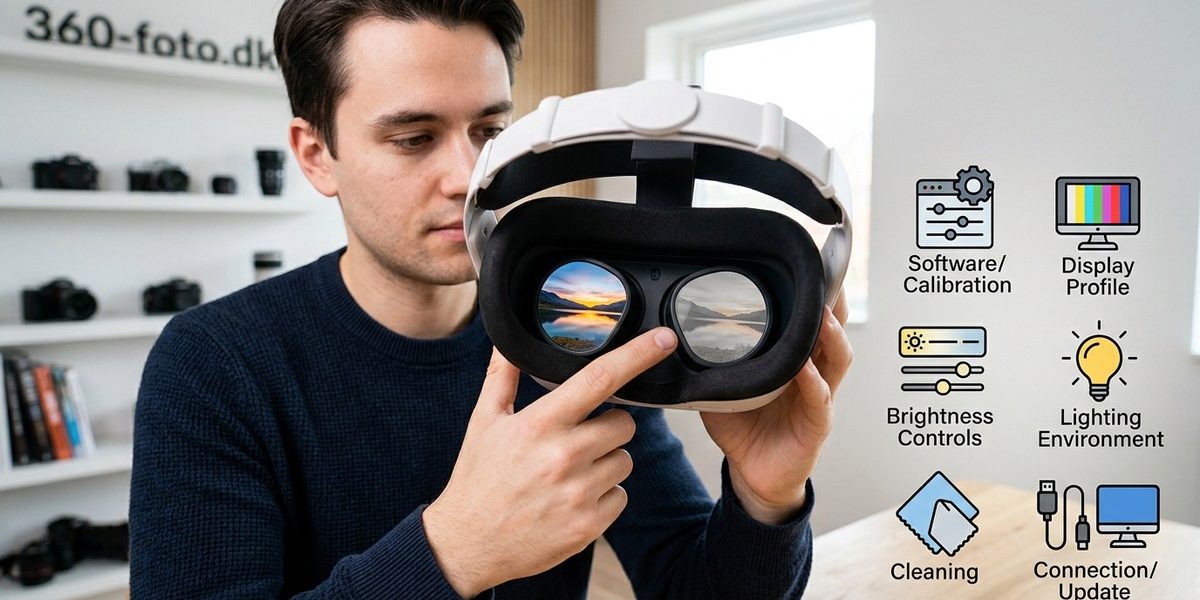
Det er en af de mest frustrerende oplevelser med et VR-headset. Du tager dit Meta Quest på, klar til at forsvinde ind i en virtuel verden, men i stedet for levende farver mødes du af et fladt, gråligt billede. Måske har dine omgivelser et rødligt skær, eller også ser alt ud som om det er dækket af et tyndt, kedeligt filter. Du er ikke alene. Mange Quest-ejere oplever pludselige farveproblemer, og heldigvis er løsningen ofte enkel. Denne guide gennemgår, hvorfor dit headset opfører sig mærkeligt, og giver dig fem konkrete måder at fikse det på.
Farveproblemer på Meta Quest skyldes ofte forkerte strømbesparende indstillinger, en sløret linse eller en gammel firmware. De fleste problemer kan løses ved at justere skærmens opdateringshastighed, nulstille farveindstillinger i hovedmenuen eller genstarte headsettet. I sjældne tilfælde kan det være en defekt sensor, der kræver en hard reset. Følg vores guide for at få dine farver tilbage.
Derfor forsvinder farverne på din Quest
Der er typisk tre hovedårsager til, at dit VR-headset ikke viser farverne korrekt. Den mest almindelige er en indstilling kaldet “strømbesparende tilstand” eller en automatisk justering af skærmens opdateringshastighed. Når batteriet bliver lavt, skruer Questen ned for farvemætningen for at spare strøm. Det giver et blegt, næsten sort-hvidt billede.
En anden årsag er en forkert hvidbalance, som kan opstå efter en firmwareopdatering. Meta justerer nogle gange standardindstillingerne, og det kan få farverne til at skifte mod en bestemt tone, ofte rød eller blå.
Den tredje årsag er fysisk. Snavs på linserne foran kameraerne kan narre headsettets automatiske lysjustering. Hvis headsettet tror, at rummet er mørkere, end det er, skruer det ned for farveintensiteten.
5 måder at fikse farveproblemer på dit VR-headset
Her er fem konkrete trin, du kan tage for at løse problemet. Prøv dem i den rækkefølge, de står.
-
Tjek strømbesparende indstillinger. Gå til Indstillinger > System > Strøm. Slå “Strømbesparende tilstand” helt fra. Hvis den er aktiveret, skruer headsettet automatisk ned for skærmens lysstyrke og farvemætning for at forlænge batterilevetiden.
-
Juster opdateringshastigheden. Inde i de samme strømindstillinger finder du “Skærmens opdateringshastighed”. Sæt den til 90 Hz eller 120 Hz (afhængigt af din model). Når headsettet står på 60 Hz, kan det i nogle tilfælde reducere farvedybden for at spare strøm. En højere opdateringshastighed giver ofte både bedre farver og en mere flydende oplevelse.
-
Nulstil hvidbalancen. Gå til Indstillinger > Skærm > Hvidbalance. Vælg “Standard” eller “Automatisk”. Hvis du har justeret den manuelt, kan du have skubbet farverne i en forkert retning. Du kan også prøve at slå “Adaptiv lysstyrke” fra, da den nogle gange misfortolker rummets lysforhold.
-
Rengør linserne. Tag en mikrofiberklud og tør forsigtigt linserne foran på headsettet. Brug ikke sprit eller rengøringsmidler, da de kan beskadige belægningen. Et lille fedtaftryk kan være nok til at headsettet tror, du befinder dig i et mørkere rum, og derfor skruer ned for farverne.
-
Genstart og opdater firmware. Hold tænd/sluk-knappen inde i 10 sekunder for at genstarte headsettet helt. Gå derefter til Indstillinger > System > Softwareopdatering og tjek, om der er en ny version klar. En opdatering kan rette softwarefejl, der påvirker farvegengivelsen.
Hvornår skal du overveje en hard reset?
Hvis ingen af de fem løsninger virker, kan der være en dybere softwarefejl. En hard reset sletter alle dine data og indstillinger og gendanner headsettet til fabriksstand. Det er en sidste udvej, men det virker ofte.
- Hold tænd/sluk-knappen og volumen ned-knappen inde samtidig i 15 sekunder.
- Headsettet genstarter og viser en menu, hvor du kan vælge “Nulstil til fabriksindstillinger”.
- Bekræft, og vent mens headsettet gendannes.
Husk at tage backup af dine spilgemte data, hvis det er muligt. Efter nulstillingen skal du logge ind på din Meta-konto igen og downloade dine apps på ny. Det er besværet værd, hvis farverne endelig vender tilbage.
Almindelige misforståelser om farveindstillinger
Der findes mange myter om, hvad der forårsager farveproblemer i VR. Her er en tabel, der rydder op i de mest almindelige.
| Myte | Sandhed |
|---|---|
| Det er en defekt skærm, der skal udskiftes. | I de fleste tilfælde er det en softwareindstilling, der er forkert. En skærmfejl er sjælden. |
| Farveproblemer opstår kun på Quest 2. | Alle Meta Quest-modeller (2, 3, 3S) kan opleve problemet, især efter opdateringer. |
| Du skal sende headsettet til reparation. | Før du gør det, bør du prøve de fem trin ovenfor. Langt de fleste løses derhjemme. |
| Højere lysstyrke giver altid bedre farver. | Nej, for høj lysstyrke kan udvaske farverne. Prøv at justere den ned til omkring 70-80 procent. |
En tommelfingerregel fra erfarne VR-brugere: Hvis dit headset pludselig skifter farve, så tjek først, om batteriet er under 15 procent. Strømbesparende tilstand aktiveres automatisk, og det giver næsten altid et gråt eller udvasket billede.
Sådan forebygger du farveproblemer fremover
Du behøver ikke at vente på, at problemet opstår igen. Der er nogle simple vaner, der kan holde dine farver skarpe.
- Hold headsettets firmware opdateret. Tjek jævnligt under Indstillinger > System.
- Rengør linserne med en tør mikrofiberklud efter hver længere session. Sved og fedt fra panden samler sig på linserne.
- Undgå at opbevare headsettet i direkte sollys eller ved høje temperaturer. Det kan påvirke skærmens kalibrering over tid.
- Slå “Strømbesparende tilstand” fra permanent, medmindre du er på en lang rejse og har brug for hvert minut af batteri.
Hvis du arbejder med VR-fotografi eller 360-graders indhold, kan farvepræcision være afgørende for dit workflow. Læs vores guide til hvordan du finjusterer farvetone og kontrast i dine VR-billeder for mere dybde for at få endnu mere kontrol over dine visuelle projekter.
Dit headset er ikke i stykker
Det er let at tro, at dit Meta Quest er gået i stykker, når farverne pludselig forsvinder. Men i langt de fleste tilfælde er der tale om en softwareindstilling, der er kommet ud af balance. Prøv de fem løsninger i denne guide, før du overvejer reparation eller et nyt køb. Start med at slå strømbesparende tilstand fra og juster opdateringshastigheden. Det løser problemet for de fleste. Hvis du stadig oplever problemer, så tøv ikke med at kontakte os eller læse vores guide til hvordan du redigerer 360-graders billeder til perfekt VR-oplevelse, så du kan få mest muligt ud af dit udstyr. God fornøjelse med de levende farver.