Du har sikkert hørt fotografer tale om 12-bit, 14-bit eller endda 16-bit RAW-filer. Men hvad betyder det egentlig for din redigering? Og hvorfor skulle du bekymre dig om det, når dine billeder ser fine ud på skærmen?
Bit dybde handler om hvor mange farvenyanser dit kamera kan optage i hver pixel. Det er forskellen mellem et billede der holder sammen når du trækker i skyggerne, og et der falder fra hinanden i banding og støj. Lad os se på hvordan det fungerer i praksis.
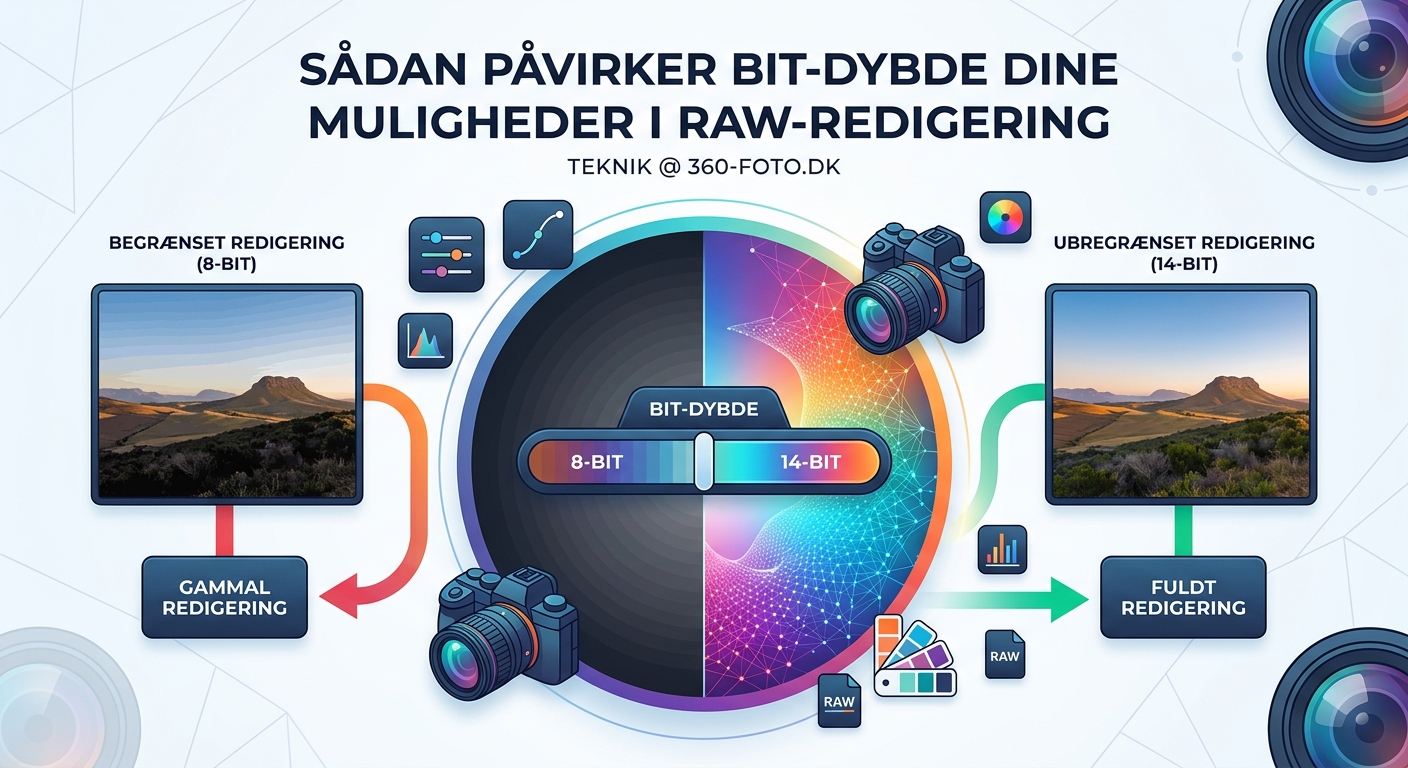
Bit dybde i RAW-filer bestemmer hvor meget billedinformation dit kamera gemmer. Højere bit dybde giver blødere gradienter, bedre muligheder for eksponeringsrettelser og mindre risiko for banding i himlen. En 14-bit RAW-fil indeholder 16.384 toner per farvekanal mod kun 256 i en 8-bit JPEG. Det giver dig dramatisk større frihed til at redigere uden synligt kvalitetstab, især når du arbejder med landskaber, arkitektur eller situationer med høj kontrast.
Hvad er bit dybde egentlig?
Bit dybde måler hvor mange forskellige værdier hver farvekanal i et billede kan have.
En 8-bit fil kan lagre 256 toner per kanal (rød, grøn, blå). Det lyder af meget. Men når du begynder at redigere, opdager du hurtigt begrænsningerne.
En 12-bit RAW-fil giver dig 4.096 toner per kanal. En 14-bit fil springer til 16.384 toner. Og nogle high-end kameraer tilbyder 16-bit, som giver 65.536 toner.
Forskellen er ikke bare tal. Det er fundamentet for hvor meget du kan justere dit billede uden at ødelægge det.
Tænk på det som forskellen mellem at tegne med 8 farver og 16.000 farver. Med flere nuancer kan du skabe blødere overgange mellem toner.
Hvorfor bit dybde betyder noget for din RAW-workflow
Når du fotograferer i RAW, gemmer dit kamera al den information sensoren opfanger.
JPEG-filer komprimerer og kasserer data for at spare plads. RAW-filer beholder det hele. Men hvor meget “hele” afhænger af bit dybden.
Her er tre situationer hvor bit dybde gør en reel forskel:
Eksponeringsrettelser i post-produktion
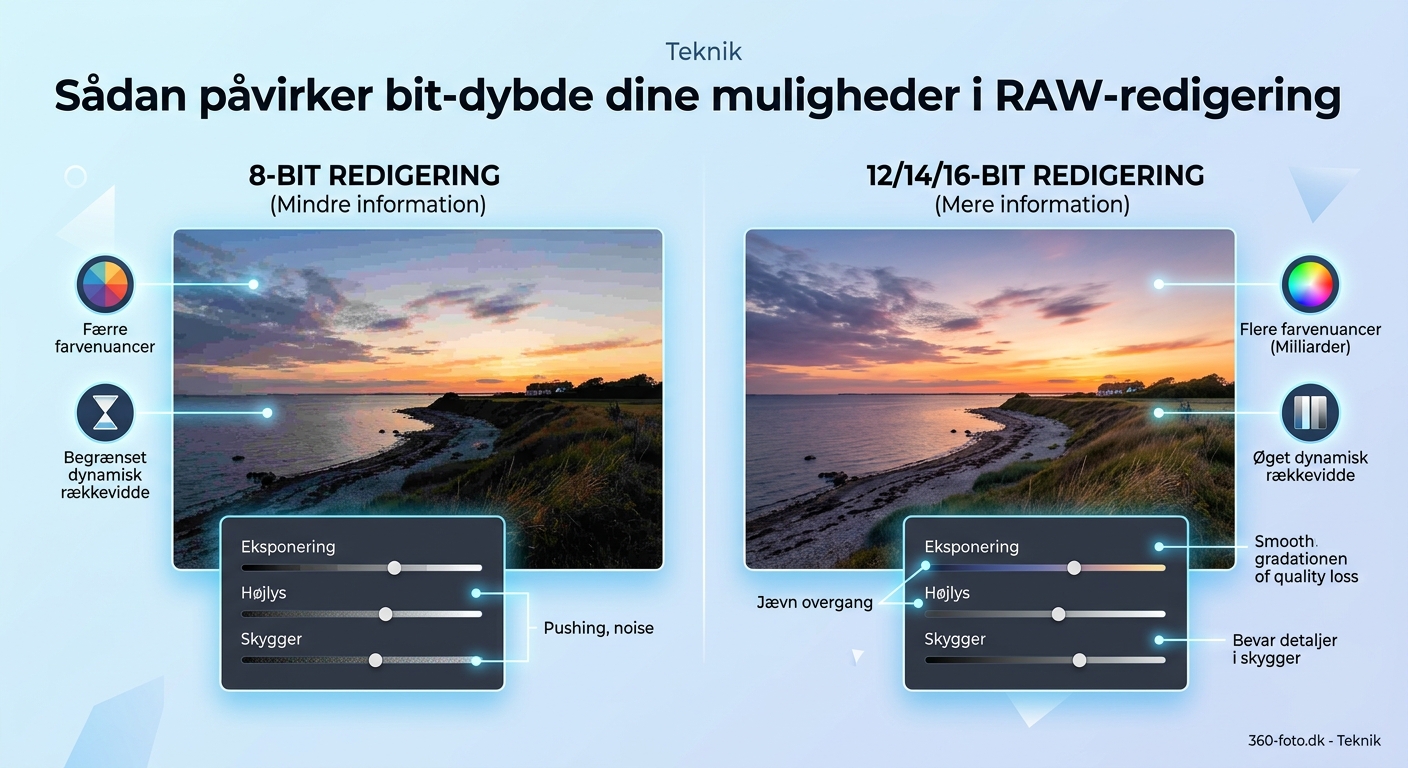
Forestil dig du har taget et landskab hvor himlen er lidt for lys. I en 8-bit fil vil forsøget på at sænke highlights ofte resultere i banding. Himlen får synlige “trin” mellem farvetoner.
I en 14-bit fil har du så mange mellemtoner at overgangene forbliver bløde. Du kan trække eksponeringen ned med flere stops uden synlige artefakter.
Det samme gælder når du løfter skygger. Mørkere områder indeholder mindre information. Med højere bit dybde er der stadig nok data til at bevare detaljer og undgå støj.
Farvegradienter i himmel og vand
Banding viser sig oftest i områder med subtile farveovergange. En solnedgangshimmel. Stille vand. En ensfarvet væg i studiet.
Med lav bit dybde ser du tydelige bånd hvor én farvetone stopper og den næste begynder. Det ser kunstigt ud og er næsten umuligt at rette.
Højere bit dybde giver så mange nuancer at overgangene bliver usynlige for det menneskelige øje. Det er derfor professionelle fotografer insisterer på 14-bit når de arbejder med landskabsfotos hvor himlen spiller en stor rolle.
Farvekorrigering og kreativ grading
Når du justerer farvebalance, mætning eller anvender kreative LUT’er, manipulerer du de tonale værdier i billedet.
Hver justering reducerer antallet af tilgængelige toner. Start med en 8-bit fil, og du løber hurtigt tør for “rum” at arbejde i.
Start med 14-bit eller 16-bit, og du har langt større frihed til at eksperimentere uden at billedet bryder sammen.
Sammenligning af forskellige bit dybder
| Bit dybde | Toner per kanal | Totale farver | Typisk anvendelse |
|---|---|---|---|
| 8-bit | 256 | 16,7 millioner | JPEG, web, skærm |
| 12-bit | 4.096 | 68,7 milliarder | Entry-level RAW |
| 14-bit | 16.384 | 4,4 billioner | Professionel RAW standard |
| 16-bit | 65.536 | 281 billioner | High-end kameraer, scanning |
Tabellen viser den teoretiske kapacitet. I praksis ser dit øje ikke forskel på 14-bit og 16-bit i de fleste situationer. Men forskellen mellem 8-bit og 14-bit er tydelig når du begynder at redigere.
Sådan tjekker du bit dybden i dine RAW-filer
De fleste kameraer lader dig vælge bit dybde i menuen. Det er ofte gemt under billedkvalitetsindstillinger.
Her er hvordan du finder det:
- Åbn kameraets menu og find RAW-indstillinger
- Se efter muligheder som “12-bit RAW” eller “14-bit RAW”
- Vælg den højeste tilgængelige bit dybde for maksimal fleksibilitet
- Vær opmærksom på at højere bit dybde giver større filstørrelser
- Test forskellen ved at fotografere samme motiv i forskellige bit dybder
Nogle kameraer skifter automatisk til lavere bit dybde ved høje burst-hastigheder. Det sker fordi større filer tager længere tid at skrive til hukommelseskortet.
Hvis du fotograferer action eller sport, kan du være nødt til at vælge mellem høj burst-hastighed og høj bit dybde.
For de fleste andre situationer er 14-bit det rigtige valg.
Almindelige misforståelser om bit dybde
“Jeg kan se forskel på skærmen mellem 12-bit og 14-bit”
Nej, det kan du ikke. Din skærm viser typisk 8-bit eller 10-bit. Forskellen viser sig først når du redigerer og presser billedet.
“Højere bit dybde giver skarpere billeder”
Bit dybde påvirker ikke skarphed. Det handler kun om tonale overgange. Skarphed afhænger af objektiv, fokus og sensorkvalitet. Vil du forbedre skarphed, så læs om tekniske faktorer der påvirker skarphed.
“16-bit er altid bedre end 14-bit”
For de fleste fotografer giver 14-bit mere end nok tonalt omfang. 16-bit fordobler filstørrelsen uden synlig fordel i de fleste arbejdsgange. Vælg 16-bit kun hvis du arbejder med ekstrem farvegradering eller kommercielt print i stor skala.
Hvordan bit dybde interagerer med dynamisk omfang
Bit dybde og dynamisk omfang er relaterede men forskellige koncepter.
Dynamisk omfang måler forskellen mellem de mørkeste og lyseste områder sensoren kan optage samtidig. Det er et hardware-spørgsmål. Dynamisk omfang varierer mellem sensorer og påvirkes af sensorstørrelse og teknologi.
Bit dybde måler hvor fint kameraet opdeler det dynamiske omfang i separate toner. Det er et data-spørgsmål.
Forestil dig en trappe. Dynamisk omfang er højden fra bund til top. Bit dybde er antallet af trin mellem bund og top.
Et kamera med stort dynamisk omfang men lav bit dybde giver dig store spring mellem toner. Det resulterer i banding.
Et kamera med mindre dynamisk omfang men høj bit dybde giver blødere gradienter inden for det område det kan fange.
Ideelt vil du have begge dele: stort dynamisk omfang og høj bit dybde.
“Bit dybde er dit sikkerhedsnet i redigeringen. Jo flere toner du starter med, jo mere kan du eksperimentere uden at ødelægge billedet. Det er forskellen mellem at have råd til at fejle og at skulle ramme perfekt fra start.” – erfaren billedbehandler
Praktiske redigeringsscenarier hvor bit dybde redder dig
Scenario 1: Undereksponeret bryllupsfoto
Du fotograferede i kirken. Lyset var svagt. Du valgte at undereksponere for at bevare detaljer i brudekjolen.
Nu skal du løfte skyggerne med 2-3 stops i Lightroom. Med 12-bit RAW får du synlig støj og farveskift i de mørkeste områder. Med 14-bit bevarer billedet ren tonalitet og naturlige farver.
Scenario 2: Solnedgang over havet
Himlen går fra dyb orange ved horisonten til lys blå øverst. I 8-bit JPEG ser du tydelige bånd. I 12-bit RAW er det bedre men stadig synligt hvis du justerer farvebalancen.
I 14-bit RAW forbliver gradienten perfekt blød selv efter aggressive justeringer af temperatur og tint.
Scenario 3: Studioportræt med farvegradering
Du vil give dit portræt en filmisk look med split-toning og kurver. Hver justering reducerer antallet af tilgængelige toner.
Start med 8-bit, og du ser hurtigt posterization i hudtoner. Start med 14-bit, og du kan stable flere justeringer uden synligt kvalitetstab. Det giver dig frihed til at eksperimentere med retouchering uden at miste hudtekstur.
Filstørrelse og workflow-overvejelser
Højere bit dybde betyder større filer. Det påvirker dit workflow på flere måder:
- Lagring: En 14-bit RAW-fil er cirka 25-40% større end en 12-bit fil fra samme kamera
- Hastighed: Større filer tager længere tid at skrive, hvilket reducerer burst-hastighed
- Import: Overførsel fra kamera til computer tager længere tid
- Backup: Du skal bruge mere lagerplads til sikkerhedskopier
- Redigering: Nogle ældre computere kan være langsommere ved behandling af 14-bit filer
For de fleste moderne computere er forskellen minimal. Men hvis du fotograferer tusindvis af billeder per session, kan det blive relevant.
Overvej dit behov:
- Fotograferer du primært til web og sociale medier? 12-bit er rigeligt.
- Arbejder du med print, kommercielle opgaver eller krævende landskaber? Vælg 14-bit.
- Fotograferer du sport med 20 fps burst? Accepter måske 12-bit for at bevare hastigheden.
Bit dybde i forskellige redigeringsprogrammer
Moderne redigeringssoftware håndterer bit dybde forskelligt:
Adobe Lightroom
Lightroom konverterer automatisk alle RAW-filer til et internt 16-bit format under redigering. Det betyder du får fuld fordel af din 14-bit RAW-fil uden at tænke over det.
Capture One
Capture One arbejder også i 16-bit internt. Det giver præcis farvebehandling og er populært blandt kommercielle fotografer.
Affinity Photo
Affinity Photo understøtter 8-bit, 16-bit og 32-bit workflows. Du kan vælge bit dybde per dokument baseret på dine behov.
GIMP
GIMP har længe været begrænset til 8-bit men understøtter nu højere bit dybder. Det er stadig ikke helt på niveau med kommerciel software.
Når du eksporterer fra dit redigeringsprogram, skal du vælge bit dybde for output-filen:
- 8-bit JPEG: Standard for web, sociale medier, de fleste prints
- 16-bit TIFF: Til arkivering, videre bearbejdning eller high-end print
- 16-bit PSD: Til lagdelte filer du vil arbejde videre med
Sådan bevarer du maksimal kvalitet gennem hele workflowet
Her er en trinvis tilgang til at bevare bit dybde gennem hele processen:
Ved fotografering:
– Indstil kameraet til højeste tilgængelige bit dybde (typisk 14-bit)
– Eksponer korrekt for at minimere behovet for ekstreme justeringer senere
– Brug histogram til at undgå klippede highlights og blokerede skygger
Ved import:
– Sørg for din redigeringssoftware er indstillet til at bevare fuld bit dybde
– Overvej at arbejde i et farverum som Adobe RGB eller ProPhoto RGB for maksimalt tonalt omfang
Under redigering:
– Lav justeringer gradvist frem for ekstreme ændringer på én gang
– Brug lag og masker til at isolere justeringer når det er muligt
– Hold øje med histogrammet for tegn på banding eller klipning
Ved eksport:
– Eksporter til 16-bit TIFF hvis filen skal bearbejdes videre
– Konverter til 8-bit JPEG først i sidste trin når billedet er færdigt
– Brug korrekt farverum for output-mediet (sRGB til web, Adobe RGB til print)
Hvornår kan du slippe afsted med lavere bit dybde?
Der er situationer hvor 12-bit eller endda 8-bit er tilstrækkeligt:
- Hurtig nyhedsfotografering: Når hastighed er vigtigere end maksimal kvalitet
- Dokumentation: Til arkivformål hvor ekstrem redigering ikke er nødvendig
- Web-only content: Hvis billederne aldrig skal printes eller redigeres kraftigt
- Lagerbegrænsninger: På lange rejser hvor lagerplads er kritisk
Vær ærlig over for dig selv om hvad billederne skal bruges til. Det giver ikke mening at fylde dit lager med 14-bit RAW-filer hvis du kun deler dem på Instagram.
Men for de billeder der betyder noget, hvor du vil have maksimal redigeringsfrihed, er høj bit dybde din bedste ven.
Fremtidige trends i bit dybde
Kamerateknologi udvikler sig konstant. Vi ser allerede:
- Flere kameraer med 16-bit: High-end modeller tilbyder nu 16-bit RAW som standard
- Bedre komprimering: Lossless compressed RAW reducerer filstørrelse uden at ofre bit dybde
- AI-baseret upsampling: Software kan nu “opfinde” mellemtoner baseret på maskinlæring
- Hurtigere processorer: Gør det lettere at håndtere store 14-bit og 16-bit filer
Men grundprincippet ændrer sig ikke: mere data giver mere fleksibilitet.
Sådan tester du selv forskellen
Den bedste måde at forstå bit dybde på er at teste det:
- Indstil dit kamera til at fotografere i både 12-bit og 14-bit (hvis muligt)
- Tag samme billede i begge formater, helst en scene med blød himmel eller gradienter
- Importer begge filer i dit redigeringsprogram
- Lav ekstreme justeringer: løft skygger med +3 stops, sænk highlights med -3 stops
- Zoom ind på 100% og sammenlign kvaliteten i gradienter og overgangsområder
- Eksporter begge som JPEG og sammenlign visuelt
Du vil sandsynligvis se minimal forskel i det originale billede. Men efter aggressive justeringer bliver forskellen tydelig.
Bit dybde er dit kreative råderum
Bit dybde handler ikke om at få bedre billeder ud af kameraet. Det handler om at have frihed til at forme dem bagefter.
Tænk på det som forskellen mellem at male på et lille lærred og et stort. Det lille lærred begrænser dig. Det store giver plads til at eksperimentere, lave fejl og finde den perfekte komposition.
Når du fotograferer i 14-bit RAW, giver du dig selv det råderum. Du kan trække i skyggerne, justere farver og eksperimentere med looks uden at billedet falder fra hinanden.
Det betyder ikke du skal ignorere god fotografisk teknik. Korrekt eksponering og omhyggeligt lys er stadig fundamentet. Men når livet ikke samarbejder, når lyset i guldtimen er for hårdt, eller når du vil skubbe din kreative vision, giver høj bit dybde dig muligheden for at redde billedet.
Start med at tjekke dine kameraindstillinger i dag. Skift til 14-bit hvis du ikke allerede bruger det. Mærk forskellen næste gang du redigerer et udfordrende billede. Du vil ikke fortryde det.