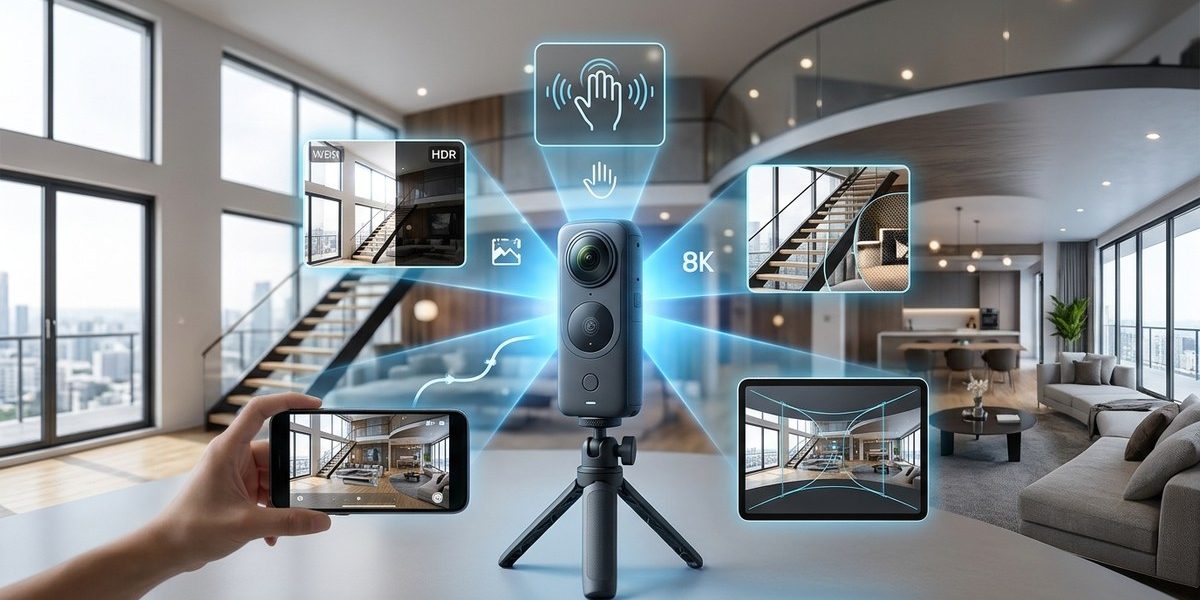
Har du stået med dit Insta360 kamera og tænkt, at der må være mere at hente? De fleste kender de grundlæggende funktioner, men kameraet gemmer på en række avancerede værktøjer, der virkelig kan optimere dine virtuelle rundvisninger. Uanset om du fotograferer boliger til salg, laver immersive oplevelser for virksomheder, eller bare elsker at eksperimentere med 360-teknologi, så er der guld at finde, hvis du ved, hvor du skal kigge. Her får du de features, der gør en forskel.
Få styr på de skjulte funktioner i dit Insta360 kamera, som kan løfte dine virtuelle ture. Lær at bruge manuel hvidbalance til ensartet lys, udnyt PureShot til skarpere billeder i svære situationer, og få styr på, hvordan du optimerer dine optagelser med korrekt indstilling af ISO og lukkertid. Artiklen giver dig konkrete teknikker, du kan tage i brug med det samme.
Manuel hvidbalance giver ensartede farver
Automatisk hvidbalance er smart, men den skifter konstant, når du bevæger kameraet rundt i et rum. Det kan give mærkelige farveskift i dine virtuelle rundvisninger. Især i rum med blandet lys, som dagslys fra et vindue og kunstigt lys fra en lampe.
Løsningen er at låse hvidbalancen manuelt. Gør følgende:
- Find indstillingen for hvidbalance i kameraets menu.
- Vælg en fast værdi, der passer til det primære lys i rummet. Ofte er 5000K et godt udgangspunkt for dagslys.
- Tag et testbillede og vurder farvetonen. Juster op eller ned i trin på 200K.
- Når du er tilfreds, forbliver hvidbalancen den samme, uanset hvor du peger kameraet hen.
Det betyder, at alle billeder i samme rum får en ensartet farvegengivelse. Det gør post-produktionen markant lettere og giver et mere professionelt udtryk.
Mit bedste råd: Brug altid manuel hvidbalance, når du optager til virtuelle ture. Det er en af de få indstillinger, der virkelig kan redde et helt sæt billeder fra at se rodet ud.
PureShot til skarpere resultater i svært lys
Insta360 kameraer har en funktion kaldet PureShot. Den er ofte gemt væk i indstillingerne, men den er utrolig nyttig, når lysforholdene er udfordrende. PureShot tager flere billeder hurtigt efter hinanden og kombinerer dem for at reducere støj og forbedre detaljerne.
Det er især effektivt i:
- Rum med svagt lys, som kældre eller gange uden vinduer.
- Situationer, hvor du ikke kan bruge stativ, og risikoen for rystelser er større.
- Optagelser udendørs i skumringen, hvor lyset falder hurtigt.
Husk, at PureShot optager i en speciel tilstand, så filerne bliver større. Hav derfor ekstra hukommelseskort klar, når du arbejder med denne funktion.
Lukkertid og ISO: Tag kontrollen over dit billede
Mange lader kameraet vælge indstillingerne automatisk. Det er fint til hurtige klip, men til virtuelle rundvisninger, hvor kvaliteten er afgørende, bør du selv have styringen. To parametre er særligt vigtige: lukkertid og ISO.
| Funktion | Anbefalet indstilling til rundvisninger | Hvad den gør |
|---|---|---|
| Lukkertid | 1/60 sekund eller længere (hvis du bruger stativ) | Styrer hvor længe sensoren udsættes for lys. Længere tid giver mere lys, men også risiko for sløring ved bevægelse. |
| ISO | Så lav som muligt (typisk 100-400) | Styrer sensorens lysfølsomhed. Høj ISO giver mere støj og kornet billede. |
En tommelfingerregel er at sætte lukkertiden til 1/60 sekund og ISO til 100. Hvis billedet er for mørkt, forlænger du lukkertiden frem for at hæve ISO. Det giver et renere billede med flere detaljer.
Brug selvudløseren til at undgå rystelser
Det lyder simpelt, men selvudløseren er en af de mest oversete funktioner til at forbedre skarpheden. Når du trykker på optageknappen, overfører du små rystelser til kameraet. Det er især et problem ved længere lukkertider.
Indstil en forsinkelse på 2 eller 5 sekunder. Tryk på knappen, og vent. Kameraet har nu tid til at stabilisere sig, før billedet tages. Det giver skarpere billeder, især når du bruger et let stativ eller fotograferer i blæsevejr. Det er en lille ændring, der betyder meget for det endelige resultat.
Skjulte genveje i menuen til hurtigere workflow
Hvis du laver mange virtuelle rundvisninger, kender du følelsen af at skulle rode i menuerne for at skifte indstillinger. De fleste Insta360 kameraer har genveje, der sparer tid.
- Tilpas dine tilstande: Du kan ofte vælge, hvilke optagetilstande der vises på hovedskærmen. Fjern de tilstande, du ikke bruger, så du hurtigt kan skifte mellem foto, video og PureShot.
- Brug favoritknappen: Mange modeller har en knap, du kan programmere til en specifik funktion. Sæt den til at skifte mellem manuel og automatisk hvidbalance, eller til at aktivere PureShot.
- Lær de fysiske knapper: Lær, hvordan du skifter indstillinger uden at kigge på skærmen. Det lyder banalt, men når du har gjort det et par gange, går det meget hurtigere.
Planlæg din rute for at minimere redigering
Den største tidsrøver i virtuelle rundvisninger er ofte redigeringen. Du kan spare dig selv for mange timer ved at planlægge din optagelse bedre.
Her er en tjekliste til din næste optagelse:
- Gå hele ruten igennem uden kamera. Find de bedste vinkler og marker, hvor du vil placere kameraet.
- Noter eventuelle problemer med lyset, så du kan tage en ekstra lampe med eller justere gardinerne.
- Sørg for, at der ikke er spejle eller blanke overflader, der skaber genskin i linsen.
- Tag et par testbilleder i hvert rum, før du begynder den egentlige optagelse.
Når du har en klar plan, kan du optage hele turen i et flow uden at skulle stoppe op og tænke. Det giver et mere ensartet resultat og sparer tid ved computeren.
Sammenligning af optagetilstande til rundvisninger
For at give dig et overblik over, hvornår du skal bruge de forskellige tilstande, her er en tabel:
| Tilstand | Bedst til | Ulemper |
|---|---|---|
| Standard foto | Rum med godt, jævnt lys. Giver mindre filer. | Kan have svært ved høj kontrast eller svagt lys. |
| PureShot | Svagt lys, høj kontrast, eller når du vil have maksimal kvalitet. | Større filer, kræver mere hukommelse. |
| HDR-foto | Situationer med meget stor forskel mellem lys og skygge. | Kan give urolige billeder, hvis der er bevægelse i rammen. |
Mit klare valg til de fleste indendørs rundvisninger er PureShot. Det giver den bedste balance mellem detaljer og støjreduktion.
Få mest muligt ud af dit udstyr
Når du først har styr på de skjulte funktioner, kan du virkelig løfte kvaliteten af dine virtuelle ture. Det handler ikke om at købe nyt udstyr, men om at udnytte det, du allerede har. Manuel hvidbalance, PureShot, og kontrol over lukkertid og ISO er de tre vigtigste værktøjer, du kan tage i brug i dag.
Prøv dem af på din næste optagelse. Start med at låse hvidbalancen, og tag et par testbilleder med PureShot. Du vil selv se forskellen. Når du er komfortabel med det, kan du begynde at justere lukkertid og ISO manuelt. Det kræver lidt øvelse, men belønningen er markant bedre billeder, der skiller sig ud. God fornøjelse med dit næste projekt.