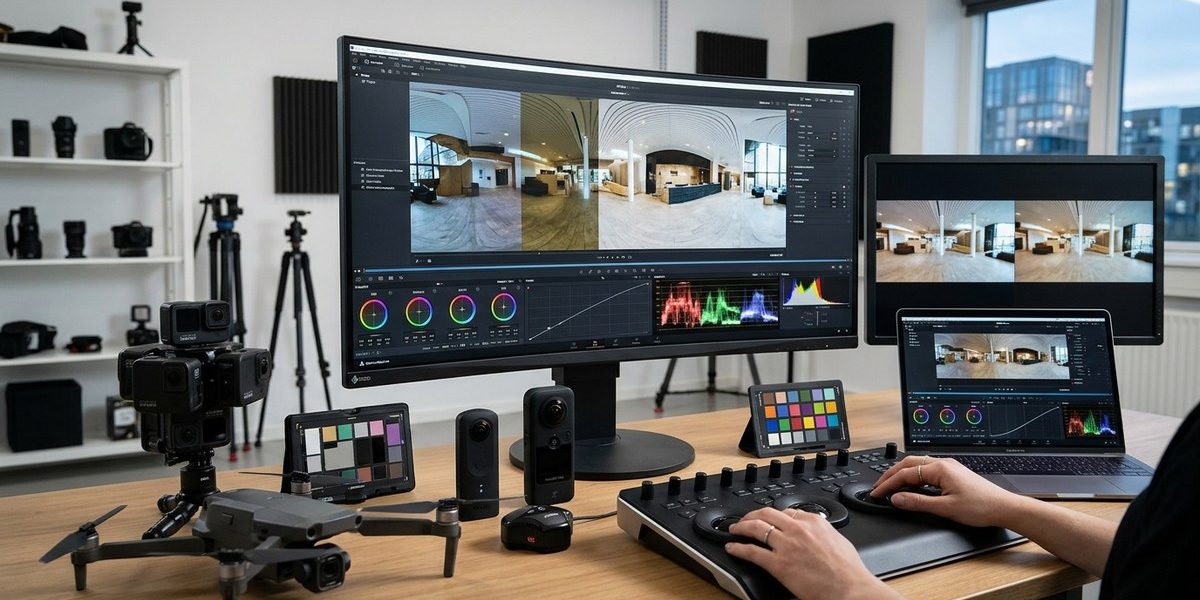
Har du nogensinde siddet med to 360-billeder fra forskellige kameraer og tænkt, at den ene himmel var alt for blå, mens den anden hældede mod grønt? Du er ikke alene. Når du arbejder med flere kameraer i et 360-setup, bliver farvestyring hurtigt den største udfordring. Selv små forskelle i sensorer, objektiver og billedprocessorer kan ødelægge illusionen af en sammenhængende verden. I denne guide får du konkrete værktøjer til at matche farver på tværs af kameraer, så dine 360-billeder fremstår ensartede og professionelle.
Farvestyring i 360-billeder kræver en systematisk tilgang, især når du bruger flere kameraer. Du skal starte med at kalibrere hvert kamera individuelt med et farvekort. Derefter kan du bruge referencebilleder og software som Lightroom eller DaVinci Resolve til at matche farverne. Husk at arbejde i et ensartet farverum og undgå blandet lys, der skaber farvestik. Med den rette planlægning kan du opnå en sømløs visuel oplevelse.
Hvorfor farverne ikke matcher på tværs af kameraer
Forskellen starter allerede i kameraets sensor. Selv to kameraer af samme mærke og model kan have små variationer i farvegengivelsen. Det skyldes forskelle i produktionsprocessen. Når du tilføjer forskellige objektiver, bliver forskellen endnu større. Objektiver påvirker farvetemperaturen og kontrasten. I 360-fotografering, hvor du ofte syr flere billeder sammen til et sfærisk panorama, bliver disse forskelle meget synlige. Overgangene mellem billederne vil fremstå ujævne, hvis du ikke styrer farverne aktivt.
Sådan forbereder du dig før optagelsen
Den bedste farvestyring starter, inden du trykker på udløseren. En solid forberedelse sparer dig for mange timers redigering bagefter.
- Brug et farvekort i hvert setup. Placer et X-Rite ColorChecker eller et lignende kort synligt i det første billede fra hvert kamera. Det giver dig en neutral reference at matche mod.
- Indstil hvidbalancen manuelt. Brug samme Kelvin-værdi på alle kameraer. Undgå auto-hvidbalance, da den ændrer sig fra billede til billede.
- Lås eksponeringen. Brug manuel tilstand og samme blænde, lukkertid og ISO på tværs af kameraerne. Det minimerer forskelle i lysstyrke og kontrast.
- Optag i RAW. RAW-filer giver dig langt flere muligheder for at justere farverne i efterbehandlingen uden at ødelægge billedkvaliteten.
Trin-for-trin guide til farvematchningsprocessen
Når du har dine RAW-filer klar, er det tid til at matche farverne systematisk. Her er en proces, der virker i praksis.
- Importer og organisér. Saml alle billeder fra samme 360-shoot i en mappe. Sørg for, at du kan se, hvilket kamera der har taget hvert billede.
- Vælg et referencekamera. Vælg det kamera, der giver den mest neutrale eller ønskede farvegengivelse. Brug dette som din baseline.
- Juster hvidbalancen først. Brug pipetteværktøjet på det neutrale gråområde i dit farvekort. Gør dette for alle billeder, så de har samme hvidbalance.
- Match farvetonen. Juster tint og temperatur i dit redigeringsprogram, indtil farvekortets gråtoner ser identiske ud på tværs af kameraerne.
- Finjustér med kurver. Brug RGB-kurver til at matche skygger, mellemtoner og højlys. Det giver dig præcis kontrol over farveforløbet.
Værktøjer der gør farvestyringen lettere
Der findes flere programmer, der kan automatisere dele af processen. Her er en oversigt over de mest brugte.
| Værktøj | Styrke | Bedst til |
|---|---|---|
| Adobe Lightroom | Farvekalibrering og batch-redigering | Store mængder billeder |
| DaVinci Resolve | Avanceret farvegradering og matchning | Video og 360-video |
| Capture One | Præcis farvegengivelse og tethered shooting | Studiefotografering |
| Lumariver | Specialiseret til 360-billeder | Panorama stitching |
Eksperttip: Brug altid samme farverum i hele din pipeline. Arbejd i ProPhoto RGB eller Adobe RGB, og konvertér først til sRGB til slut. Det bevarer flest farvedetaljer gennem redigeringen.
Almindelige fejl og hvordan du undgår dem
Selv erfarne fotografer begår fejl i farvestyringen. Her er de typiske faldgruber og løsningerne.
- Blandet lys. Lys fra vinduer og kunstig belysning har forskellig farvetemperatur. Løsningen er at blokere dagslyset eller skifte alle lyskilder til samme type.
- Forskellige objektiver. Objektiver har forskellig farvestik. Du kan kompensere med et farvekort eller en objektivprofil i dit redigeringsprogram.
- Manglende reference. Uden et farvekort gætter du dig frem. Det tager længere tid og giver sjældent et præcist resultat.
- Ignorering af histogrammet. Stol ikke kun på øjet. Brug histogrammet til at se, om farvekanalerne er afstemt korrekt.
Sådan håndterer du blandet belysning i 360-billeder
Blandet belysning er en af de sværeste udfordringer i farvestyring. I et 360-billede kan den ene side af rummet have varmt lys fra en lampe, mens den anden side får koldt dagslys fra et vindue. Resultatet er et farvestik, der skifter hen over billedet. Du kan løse det ved at bruge en farvekalibrator som en ColorChecker Passport. Tag et billede af den i hver lyssituation. Derefter kan du i dit redigeringsprogram oprette en brugerdefineret hvidbalance for hver zone. Det kræver lidt arbejde, men giver et langt mere naturligt resultat.
Planlægning af et 360-shoot med flere kameraer
Når du skal optage et 360-billede med flere kameraer, er planlægning afgørende. Følg disse trin for at sikre ensartet farvestyring.
- Test alle kameraer inden shootet. Sæt dem op ved siden af hinanden og tag et testbillede. Sammenlign farverne og justér om nødvendigt.
- Brug samme mærke og model, hvis det er muligt. Det reducerer forskellene markant.
- Indstil alle kameraer til samme farverum og hvidbalance.
- Tag et referencebillede med et farvekort i begyndelsen af hver optagelse. Det giver dig en fast reference at vende tilbage til.
- Notér hvilket kamera der har taget hvilket billede. Det gør efterbehandlingen meget lettere.
Farvestyring i efterbehandlingen
Når du er kommet hjem med dine billeder, starter det egentlige arbejde. Start med at importere alle billeder til dit redigeringsprogram. Brug synkroniseringsfunktionen til at overføre dine hvidbalance- og farvejusteringer fra referencebilledet til alle andre billeder fra samme kamera. Det sparer tid og sikrer ensartethed. Hvis du bruger Lightroom, kan du oprette en forudindstilling, der indeholder dine farvejusteringer. Anvend den på alle billeder fra det pågældende kamera. Til sidst gennemgår du billederne manuelt og finjusterer eventuelle afvigelser.
Hvis du vil arbejde endnu mere præcist, kan du bruge et dedikeret farvematchningsværktøj som X-Rite ColorChecker Camera Calibration. Det opretter en brugerdefineret DNG-profil til dit kamera, der korrigerer for dets specifikke farveafvigelser. Det er en investering i tid, men resultatet er en langt mere præcis farvegengivelse.
Dit næste skridt mod perfekt farvestyring
Farvestyring i 360-billeder med flere kameraer kræver disciplin, men belønningen er en professionel og ensartet visuel kvalitet. Start med at implementere de grundlæggende teknikker: brug farvekort, manuel hvidbalance og RAW-optagelse. Når du har styr på det, kan du udforske mere avancerede værktøjer som brugerdefinerede kameraprofilere. Øv dig på små projekter, og du vil opleve, at farvematchningsprocessen bliver en naturlig del af dit workflow. Dine kunder vil bemærke forskellen, og dine 360-billeder vil fremstå som en sammenhængende helhed.