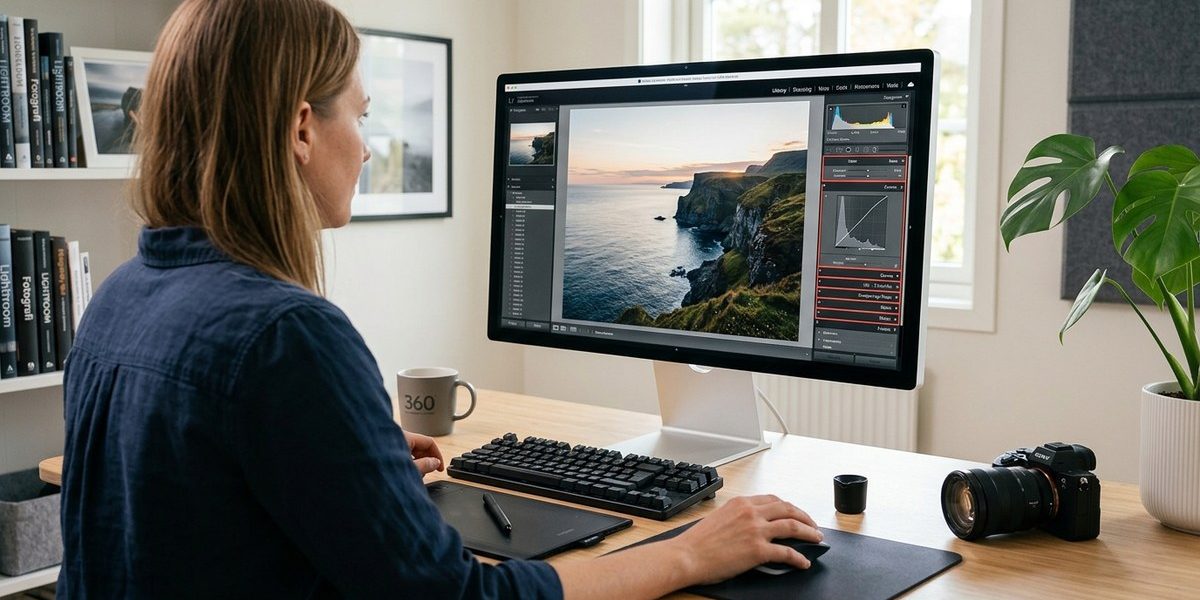
Når du står med 200 RAW-filer fra en lørdagstur til Møns Klint eller en familiefest i haven, kan tanken om at redigere hver eneste fil føles uoverskuelig. Du vil gerne have billederne til at poppe, men du har ikke lyst til at sidde timevis foran skærmen. Heldigvis er der flere genveje i Lightroom, der kan gøre din redigeringsproces markant hurtigere. Her får du de essentielle fotoredigeringstricks, der frisætter dig fra skærmen og giver dig mere tid til at fotografere.
Lær at bruge Auto-indstilling som et udgangspunkt, ikke et slutpunkt. Få styr på Copy/Paste-indstillinger for at redigere hele serier på sekunder. Opdag hvordan Smart Forhåndsvisning kan redde dig fra langsomme eksterne drev. Mestre farvemærkning til at sortere billeder lynhurtigt. Bliv fortrolig med at oprette dine egne presets, så din signaturstil ligger klar med ét klik.
Genveje der giver dig timerne tilbage
De fleste hobbyfotografer kender følelsen af at sidde fast i redigeringsprogrammet. Du justerer hvidbalance, skyder lidt på kontrasten, og før du ved af det, er der gået en time, og du har kun redigeret fem billeder. Det behøver ikke være sådan. Lightroom er bygget til hastighed, hvis du kender de rigtige værktøjer.
1. Brug auto-indstilling som dit startskud
Mange springer Auto-indstillingen over, fordi den ofte giver et resultat, der er lidt for voldsomt eller fladt. Men Auto-indstilling er ikke et slutpunkt. Det er en perfekt baseline. Når du klikker på Auto i panelet Grundlæggende, analyserer Lightroom din RAW-fil og sætter en fornuftig eksponering, kontrast og farvemætning. Derfra kan du selv finjustere.
Prøv dette næste gang du importerer et bryllup eller en tur i skoven. Marker alle billeder fra samme lyssituation, tryk på Auto, og juster derefter kun på Exposure og Contrast. Du sparer mindst 30 sekunder per billede. Det lyder måske ikke af meget, men over 200 billeder er det næsten to timer sparet.
2. Copy og paste dine indstillinger
En af de største tidsslugere er at gentage de samme justeringer på billede efter billede. Lightroom har en genial funktion, der hedder Copy og Paste indstillinger. Du højreklikker på et billede, du allerede har redigeret, vælger Copy Settings, og derefter markerer du de billeder, der skal have samme behandling, og vælger Paste Settings.
Du kan også bruge Sync-knappen i Biblioteksmodulet. Vælg et billede som master, hold Ctrl (Cmd på Mac) nede og klik på de andre billeder, tryk på Sync, og vælg hvilke indstillinger der skal kopieres. Det tager ti sekunder og giver dig et ensartet udtryk på hele serien.
3. Farvemærkning for hurtig sortering
Når du gennemgår dine billeder efter en fototur, kan det være svært at huske, hvilke billeder du syntes var gode, og hvilke der skal kasseres. Brug farvemærkning. Tryk på 6 for rød, 7 for gul, 8 for grøn og 9 for blå. Jeg anbefaler denne simple kategorisering:
- Rød: Skal slettes (uskarp, dårlig komposition)
- Gul: Måske (kan bruges, men ikke perfekt)
- Grøn: Klar til redigering
- Blå: Allerede redigeret og klar til eksport
Når du har mærket alle billeder, kan du filtrere efter farve og arbejde dig systematisk igennem. Det forhindrer dig i at hoppe rundt mellem forskellige billeder og mister fokus. Læs mere om, hvordan du undgår almindelige fejl i din sortering i vores guide om 7 almindelige fejl der ødelægger dine landskabsfotos.
Presets og din personlige signatur
Et preset er en gemt samling af redigeringstrin. Du kan anvende det på ethvert billede med ét klik. Det er den ultimative genvej til et ensartet look. Mange fotografer下载er presets fra nettet, men de bedste presets er dem, du laver selv. De passer nemlig præcist til dit kamera og din stil.
Sådan opretter du dit eget preset
- Rediger et billede, indtil du er tilfreds med resultatet.
- Gå til panelet Presets i venstre side af Udvikle-modulet.
- Klik på plus-ikonet (+).
- Navngiv dit preset, for eksempel “Min signatur – lav kontrast” eller “Portræt varm tone”.
- Vælg hvilke indstillinger der skal gemmes. Du behøver ikke gemme alt. Hvis du kun vil have farvejusteringer, skal du kun markere farveindstillinger.
- Tryk på Opret.
Når du har dit preset, kan du anvende det på importerede billeder direkte. I Import-dialogen vælger du dit preset under Apply During Import. Så er alle billeder allerede farvekorrigerede, når du åbner dem første gang.
Hvornår skal du bruge presets?
| Brug presets når… | Undgå presets når… |
|---|---|
| Du har mange billeder fra samme location | Hvert billede har unikke lysforhold |
| Du vil have et ensartet Instagram-feed | Du redigerer portrætter med forskellig hudtone |
| Du mangler inspiration til farvepaletten | Du har brug for præcis hvidbalancekorrektion |
| Du vil skabe en genkendelig stil | Billedet kræver kloning eller helbredelse |
En god tommelfingerregel er at bruge presets som udgangspunkt, men altid tjekke hvidbalancen og eksponeringen bagefter. Presets kan ikke tænke, men de kan spare dig for 80 procent af arbejdet.
Smart forhåndsvisning og offline-redigering
Har du prøvet at arbejde med billeder, der ligger på et eksternt drev? Det kan være en langsommelig oplevelse. Lightroom hakker, og du venter på, at hver miniature indlæses. Løsningen hedder Smart Forhåndsvisning.
Når du højreklikker på et billede eller en samling og vælger Opret Smart Forhåndsvisning, laver Lightroom en mindre, komprimeret version af din RAW-fil. Denne version ligger på din computer, selvom originalfilen er på et eksternt drev. Du kan redigere, kategorisere og eksportere uden at have drevet tilsluttet. Når du tilslutter drevet igen, synkroniserer Lightroom ændringerne til originalfilerne.
Det betyder, at du kan redigere dine billeder fra en weekendtur i sommerhuset, mens du sidder i toget hjem. Du behøver ikke have dit eksterne drev med. Det er en af de funktioner, der virkelig forandrer din hverdag som fotograf.
Hvordan bruger du det?
- Opret en samling af de billeder, du vil redigere.
- Højreklik på samlingen og vælg Opret Smart Forhåndsvisning.
- Rediger løs, når du har tid, selv uden drev.
- Når du er hjemme, tilslutter du drevet, og Lightroom opdaterer automatisk.
Hvis du vil vide mere om, hvordan du optimerer dine filer til forskellige formater, kan du læse vores guide om hvilken billedfiltype skal du vælge? RAW vs. JPEG i 2026.
Genvejstaster der gør dig til en ninja
Du kan klikke dig igennem Lightroom, men det er langsomt. Genvejstaster er din billet til et flydende workflow. Her er de vigtigste, du skal lære:
- R: Beskær og ret op (Crop Overlay)
- Q: Helbredelsesbørste (Spot Removal)
- K: Gradientsfilter
- M: Radialfilter
- Ctrl+J: Opret virtuel kopi
- / (skråstreg): Sammenlign før og efter
- X: Marker som afvist
- P: Marker som flag (Pick)
Brug P og X til at sortere hurtigt. Gå igennem dine billeder, tryk P på dem du kan lide, og X på dem der skal væk. Når du er færdig, sletter du alle afviste billeder på én gang. Det er en langt hurtigere metode end at vurdere hvert billede individuelt.
Batch-redigering med Auto Sync
Auto Sync er en funktion, der ofte overses. Når du aktiverer Auto Sync i Udvikle-modulet (knappen sidder lige under histogrammet), bliver alle markerede billeder redigeret samtidigt, når du justerer en skyder. Det er perfekt til billeder fra en fototur, hvor lysforholdene er ens, for eksempel en serie portrætter taget med samme blitzopsætning.
Vær dog opmærksom på, at Auto Sync ikke er intelligent. Hvis du justerer hvidbalancen, bliver den justeret præcist ens på alle billeder. Det kræver, at dine billeder har samme farvetemperatur. Brug Auto Sync med omtanke, og tjek altid et par billeder bagefter.
Hvornår virker Auto Sync bedst?
- Produktfotografering med fast lys
- Portrætter i studie
- Billeder fra en solnedgang, hvor du stod samme sted
- Makrobilleder af blomster eller insekter
Hvis du arbejder med makrofotografering for begyndere, vil du opleve, at Auto Sync kan spare dig for mange gentagelser, især når du har taget flere billeder af samme motiv med samme indstilling.
Dit personlige workflow i 2026
Det handler ikke om at kende alle funktioner i Lightroom. Det handler om at finde en rytme, der virker for dig. Prøv at kombinere de seks tricks her til et workflow, der passer til din måde at fotografere på.
Start med at importere billeder og anvende dit signatur-preset direkte. Brug farvemærkning til at sortere. Rediger med Auto-indstilling som base, og kopier indstillinger til resten af serien. Brug Smart Forhåndsvisning, når du er på farten. Og husk genvejstasterne.
Jo mere du øver dig, jo hurtigere bliver du. Snart vil du opdage, at du kan redigere en hel fototur på under en time, og at dine billeder får et mere ensartet og professionelt udtryk. Det giver dig mere tid til at fotografere, og det er jo det, vi alle gerne vil.
Hvis du mangler inspiration til næste fototur, kan du læse om hvad er guldtimen og hvordan udnytter du den maksimalt? eller finde 10 gratis ressourcer der forbedrer din fotografering med det samme.
Få workflowet til at sidde i rygraden
Du har nu de seks essentielle fotoredigeringstricks, der kan ændre din måde at arbejde på i Lightroom. Det kræver lidt øvelse at vænne sig til genvejstasterne og Auto Sync, men når du først har fået dem ind under huden, vil du undre dig over, hvordan du nogensinde kunne redigere uden dem.
Tag et kig på din næste billedserie. Måske en tur i Dyrehaven eller en regnvejrsdag i København. Brug Auto-indstilling som start, farvemærk dine favoritter, og kopier indstillinger på tværs af serien. Du vil opleve, at redigering bliver en leg i stedet for en pligt. Og så har du mere tid til at nyde solnedgangen med kameraet i hånden.