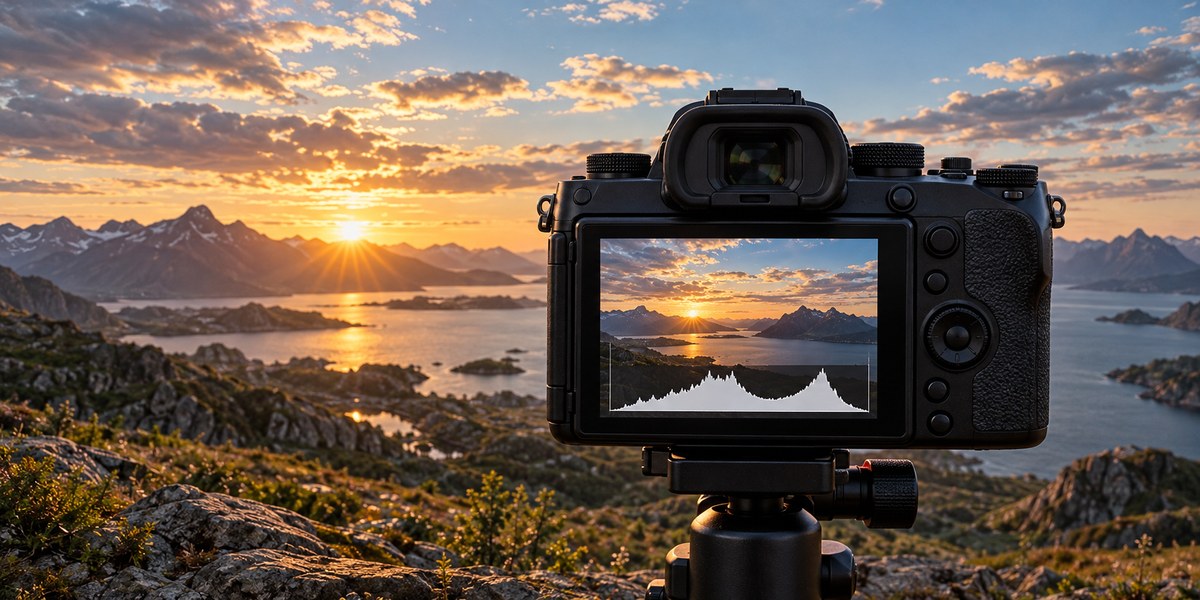
Du står på toppen af Møns Klint en solrig sommerdag. Himlen er knaldblå, skyerne er hvide, og du ved, at billedet bliver fantastisk. Du trykker på udløseren, kigger på skærmen, og så sker det. Himlen er helt hvid. En stor, udbrændt plet, hvor alle detaljer er pist forsvundet. Eller måske er forgrunden i stedet blevet en sort klat uden liv. Det er en klassisk frustration for mange landskabsfotografer.
Heldigvis er der et værktøj, der kan redde dig. Det sidder lige der i dit kamera eller i dit redigeringsprogram. Det er histogrammet.
Histogrammet viser fordelingen af lys i dit billede fra sort til hvidt. Ved at holde øje med kanterne på kurven kan du spotte udbrændte himle og sortnede skygger, før det er for sent. Med et par justeringer af eksponeringen eller ved at bruge eksponeringskompensation kan du bevare detaljerne i både himmel og landskab. Det er et must for landskabs- og himmelfotografering.
Hvad fortæller histogrammet dig egentlig?
Forestil dig, at dit billede er opdelt i 256 gråtoner. Helt sort til venstre og helt hvidt til højre. Histogrammet er et søjlediagram, der viser, hvor mange pixels der befinder sig på hver af disse gråtoner. Jo højere en søjle, jo flere pixels har den pågældende lysstyrke.
Hvis kurven klumper sig sammen i venstre side, er billedet mørkt. Klumper den sig i højre side, er billedet lyst. Det er enkelt nok. Men den virkelige magi opstår, når du lærer at se på kanterne af kurven.
Hvorfor din himmel bliver hvid
Du har sikkert prøvet det. Du tager et billede af en solnedgang ved Vesterhavet, og solen bliver en hvid cirkel uden struktur. Det skyldes, at motivets lysstyrke overstiger kameraets dynamiske område. Dynamisk område er kameraets evne til at gengive detaljer i både de mørkeste og de lyseste dele af motivet.
Når histogrammet rammer den højre kant og ser ud som om, det er blevet skåret over, så har du et problem. Toppen af kurven er flad og presset op mod kanten. Det betyder, at alle detaljer i de lyseste områder er væk. De er blevet til rent hvidt. Det er en udbrændt himmel.
Det samme sker i den anden ende. Hvis kurven rammer den venstre kant, forsvinder detaljerne i skyggerne. De bliver sorte huller uden information.
Sådan bruger du histogrammet i praksis
Du behøver ikke at gætte. Dit kamera kan vise dig histogrammet i live view eller lige efter du har taget billedet. Sådan gør du for at undgå udbrændte himler:
- Aktiver histogrammet i dit kameras skærmvisning. Det hedder ofte “live histogram” eller vises under billedgennemgang.
- Tag et testbillede af motivet. Kig på histogrammet.
- Hvis kurven rammer højre kant, er din himmel i fare. Skru ned for eksponeringen med en tredjedel eller en halv blænde.
- Hvis kurven rammer venstre kant, mister du skyggedetaljer. Skru op for eksponeringen eller brug eksponeringskompensation.
- Tag et nyt billede og tjek histogrammet igen. Gentag indtil kurven har en lille afstand til begge kanter.
Målet er et histogram, der ligner en blød bakke. Det skal ikke ramme kanterne, men gerne fylde det meste af skalaen ud.
Hvad er et godt histogram for landskabsfotos?
Der findes ikke ét perfekt histogram. Det afhænger af motivet og din kreative vision. Men for landskabsfotografering med himmel er der nogle tommelfingerregler.
- Normalt kontrastmotiv (f.eks. en overskyet dag ved Svanninge Bakker): Histogrammet skal være en jævn kurve, der ikke rammer kanterne.
- Høj kontrast (f.eks. solnedgang med mørk forgrund): Du vil ofte se toppe i begge ender. Det er okay, så længe de ikke rammer kanten. Hvis de gør, overvej HDR-teknik eller gradientfilter.
- Mørk stemning (f.eks. skov i tusmørke): Histogrammet vil være trukket mod venstre. Det er fint, så længe der ikke er en pludselig spids helt ude i venstre kant.
Tip fra en erfaren fotograf: Lær at læse histogrammet som en slags termometer for dit billede. Det lyver ikke. Hvis du ser en spids mod kanten, så reager. Det er altid bedre at justere i kameraet end at forsøge at redde et udbrændt billede i Lightroom.
Almindelige fejl og hvordan du undgår dem
Her er en oversigt over de typiske faldgruber, når du arbejder med histogrammet i landskabsfotografering:
| Fejl | Hvordan det ser ud i histogrammet | Løsning |
|---|---|---|
| Udbrændt himmel | Kurven er skåret over mod højre kant | Skru ned for eksponeringen. Brug gradient-ND-filter eller tag to eksponeringer til HDR. |
| Sortnede skygger | Kurven er skåret over mod venstre kant | Skru op for eksponeringen. Overvej at bruge fill flash eller refleks, hvis motivet tillader det. |
| Billedet er generelt for mørkt | Kurven er trukket mod venstre, men rammer ikke kanten | Juster eksponeringskompensationen opad. |
| Billedet er generelt for lyst | Kurven er trukket mod højre, men rammer ikke kanten | Juster eksponeringskompensationen nedad. |
| For lidt kontrast | Kurven er en smal top midt i skalaen | Øg kontrasten i kameraet eller i redigeringen. Overvej at bruge et polariseringsfilter. |
Værktøjer der kan hjælpe dig
Dit kamera er dit vigtigste værktøj. Men der er også eksterne hjælpemidler.
- Kameraets indbyggede histogram: Find det i menuindstillingerne. Det viser et sort-hvidt histogram og ofte også et for hver farvekanal (rød, grøn, blå).
- Live histogram: Mange spejlløse kameraer kan vise histogrammet i søgeren, mens du komponerer billedet. Det er en kæmpe fordel.
- Blinkies (highlight warning): En funktion, der får overeksponerede områder til at blinke på skærmen. Det er en visuel advarsel om udbrændte områder.
- Redigeringsprogrammer som Lightroom og Capture One: De har alle et histogram, du kan bruge til at finjustere eksponeringen bagefter. Men husk, at du ikke kan genskabe detaljer, der er helt forsvundet.
Når du redigerer: Brug histogrammet til at redde billedet
Du har taget billedet, og histogrammet så okay ud i kameraet. Men når du åbner filen på computeren, opdager du, at himlen alligevel er lidt for lys. Her kan du bruge histogrammet i redigeringsprogrammet til at genskabe detaljer.
- Træk skyderen for “højlys” (highlights) nedad. Hold øje med histogrammet. Du vil se, at kurven trækker sig væk fra den højre kant.
- Træk skyderen for “skygger” (shadows) opad, hvis forgrunden er for mørk.
- Brug en gradient eller en maske til kun at påvirke himlen eller forgrunden. Det giver dig mere præcis kontrol.
Hvis du arbejder med RAW-filer, har du meget mere spillerum til at justere eksponeringen uden at ødelægge billedet. Det er en af grundene til, at de fleste landskabsfotografer skyder i RAW. Læs mere om forskellen på RAW og JPEG i 2026.
Få styr på histogrammet på 5 minutter
Du behøver ikke at være teknik-nørd for at bruge histogrammet. Prøv denne øvelse næste gang du er ude at fotografere:
- Find et motiv med stor kontrast, for eksempel en solnedgang eller et landskab med mørke træer mod en lys himmel.
- Tag et billede med kameraets automatiske indstilling.
- Kig på histogrammet. Hvor rammer det kanterne?
- Skift til manuel tilstand eller brug eksponeringskompensation. Tag et billede, der er en halv blænde mørkere.
- Sammenlign de to histogrammer. Det mørkere billede vil have trukket sig væk fra højre kant og reddet himmeldetaljerne.
- Gentag med et billede, der er en halv blænde lysere.
På få minutter vil du forstå, hvordan histogrammet reagerer på dine justeringer. Det er en af de 7 tekniske faktorer der påvirker skarphed i dine fotos, men det handler her om at undgå tab af detaljer.
Din nye vane for bedre landskabsbilleder
Histogrammet er ikke et kompliceret værktøj. Det er en simpel graf, der fortæller dig, om dit billede er korrekt eksponeret. Ved at holde øje med kanterne på kurven undgår du udbrændte himler og sortnede skygger. Det redder dig fra at komme hjem med en stribe billeder, der er ubrugelige.
Næste gang du er ude med kameraet, så gør det til en vane at tjekke histogrammet efter hvert skud. Især når du fotograferer landskaber, himmel eller andre motiver med stor kontrast. Det tager kun et sekund, men det gør en verden til forskel for dine billeder.
Hvis du vil have flere fif til at undgå almindelige fejl i landskabsfotografering, så læs vores guide om 7 almindelige fejl der ødelægger dine landskabsfotos. Der er mange gode råd at hente.