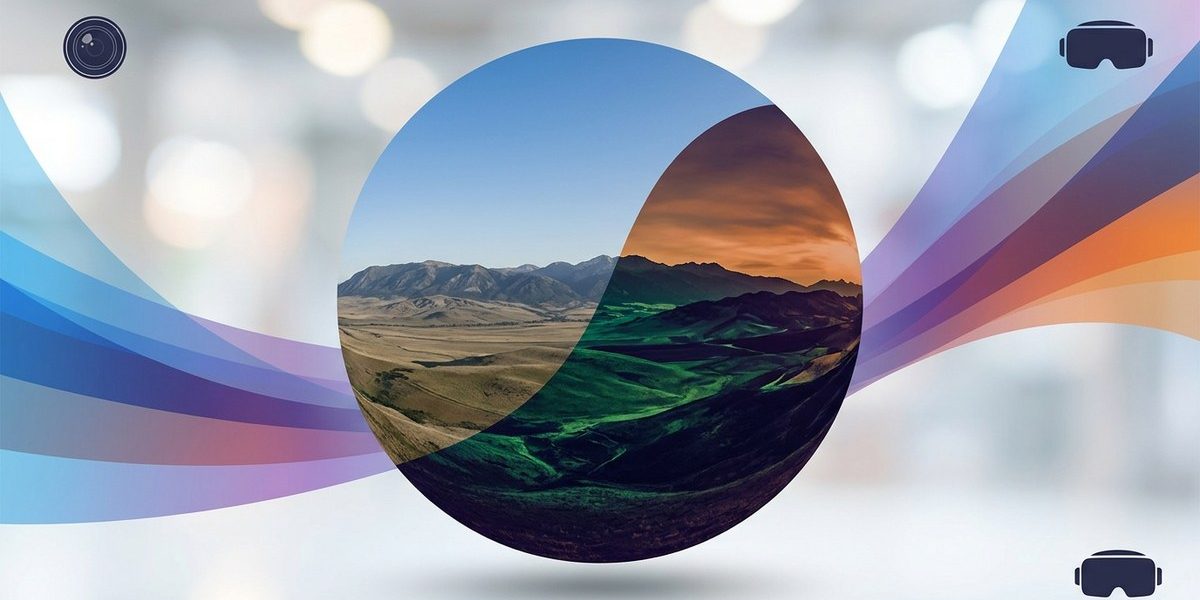
Forestil dig et 360-billede af en rolig dansk sø ved solnedgang. Himlen er flot, men farverne mangler lidt bid. Med et enkelt gradient map kan du forvandle den samme scene til noget, der ligner et stillbillede fra en Ridley Scott-film. Du styrer præcis, hvilke farver der lander i skygger, mellemtoner og højlys. Det er en af de mest oversete teknikker i 360-redigering, men den giver dig en utrolig kontrol over stemningen.
Et gradient map oversætter dit billedes lysstyrke til farver. Det giver dig total kontrol over farvetonen i skygger, mellemtoner og højlys. For 360-billeder er det særligt effektivt, fordi du kan skabe en ensartet stemning hele vejen rundt i panoramaet. Teknikken er ideel til at efterligne filmiske looks som den blå time eller varme gyldne toner. Start med sort/hvide gradient maps, og byg ovenpå med farver.
Hvad er et gradient map egentlig?
Et gradient map er et justeringslag, der kortlægger dit billedes luminans (lysstyrke) til en farvegradient. Mørke områder får farven fra venstre side af gradienten, lyse områder får farven fra højre side. I stedet for at justere farver manuelt med curves eller levels, lader du softwaren gøre arbejdet baseret på den gradient, du definerer.
For 360-billeder er det en gamechanger. Fordi du arbejder med et sfærisk billede, der dækker alle vinkler, kan traditionelle farvejusteringer nogle gange skabe ujævnheder. Et gradient map påvirker hele billedet ensartet baseret på lysstyrke, uanset hvor i panoramaet du kigger.
Sådan opsætter du dit første gradient map
Du kan bruge gradient maps i stort set alle professionelle redigeringsprogrammer. Jeg gennemgår opsætningen i Photoshop, da det er standarden for mange 360-fotografer, men principperne er de samme i Affinity Photo, GIMP og andre værktøjer.
- Åbn dit 360-billede i dit redigeringsprogram. Sørg for, at det er i et farverum som ProPhoto RGB eller Adobe RGB for at få mest muligt ud af gradientens farvespænd.
- Opret et nyt gradient map-justeringslag. I Photoshop finder du det under Layer > New Adjustment Layer > Gradient Map. Du kan også klikke på ikonet nederst i lagpanelet.
- Klik på gradienten i egenskabspanelet for at åbne gradienteditoren.
- Vælg start- og slutfarver. Klik på de små farvefirkanter (stops) under gradientbjælken for at vælge farver. Venstre stop styrer skyggerne, højre stop styrer højlysene.
- Tilføj flere stops ved at klikke under bjælken. Hvert stop giver dig kontrol over et bestemt lysstyrkeområde.
- Juster blandingstilstanden på laget. Prøv “Color” eller “Overlay” for mere subtile effekter. “Normal” giver den stærkeste effekt.
Vælg de rigtige farver til dramatiske stemninger
Farvevalget er afgørende for, hvilken stemning du skaber. Her er nogle gennemprøvede kombinationer til 360-billeder:
| Stemning | Skyggefarve | Mellemtonefarve | Højlysfarve | Bedst til |
|---|---|---|---|---|
| Blå time / kold | Dyb marineblå | Kølig blågrå | Bleg isblå | Bylandskaber, nat, industri |
| Gylden solnedgang | Dyb brun | Orange-guld | Lys gul | Natur, arkitektur, portrætter |
| Cinematisk grøn | Mørk olivengrøn | Neutral grøn | Lysegrøn | Skov, krigsfilm, mystik |
| Sort-hvid med kant | Sort | Mellemgrå | Hvid | Alle motiver, tidløst look |
| Varm nostalgi | Mørk rødbrun | Okker | Bleg creme | Vintage, portrætter, interiør |
Eksperttip: Start altid med et sort/hvidt gradient map for at vurdere kontrasten i dit billede. Først når du er tilfreds med sort/hvid-dynamikken, tilføjer du farver. Det forhindrer mudrede resultater.
Almindelige fejl og hvordan du undgår dem
| Fejl | Årsag | Løsning |
|---|---|---|
| Billedet ser fladt ud | For få stops i gradienten | Tilføj 3-5 stops for at skabe dybde |
| Farverne skriger | For høj mætning i gradienten | Brug dæmpede farver, og skru ned for lagets opacitet |
| Ujævn farve i 360-billedet | Gradienten passer ikke til billedets lysfordeling | Justér stops, så de matcher dit billedes histogram |
| Mistet detaljer i skygger | For mørk skyggefarve | Vælg en farve, der stadig har lidt luminans |
| Højlysene ser udvaskede ud | For lys højlysfarve | Brug en farve med en smule mætning |
Avanceret workflow til 360-billeder
Når du har styr på det grundlæggende, kan du tage teknikken længere. Her er en avanceret fremgangsmåde, jeg selv bruger til mine 360-projekter:
- Start med at konvertere dit 360-billede til et sort/hvidt gradient map. Det giver dig et neutralt udgangspunkt.
- Tilføj et nyt gradient map med farver, og sæt blandingstilstanden til “Color”. Det bevarer kontrasten fra det sort/hvide lag.
- Brug en maske til at begrænse gradientens effekt til bestemte områder. For eksempel kan du lade himlen være kold og forgrunden være varm.
- Eksperimenter med gradient maps på tværs af flere lag. Et lag til skygger, et til mellemtoner og et til højlys giver dig utrolig præcision.
Hvis du vil dykke dybere ned i farvekorrigering specifikt til 360-billeder, kan du læse vores guide om hvilken farvekorrigering giver de mest realistiske 360-billeder.
Brug gradient maps til at fortælle en historie
Et 360-billede er mere end bare et panorama. Det er en oplevelse, hvor beskueren kan dreje sig rundt og udforske. Gradient maps hjælper dig med at styre, hvor øjet falder først. En varm tone i den del af billedet, hvor hovedmotivet står, og køligere toner i periferien skaber en naturlig dybde.
Tænk på de danske årstider. Et billede fra Råbjerg Mile i blæst kan få en gold, varm tone, der understreger ørkenfølelsen. Et foto fra Møns Klint i tåge kan trækkes mod det kølige og melankolske. Gradient maps giver dig mulighed for at forstærke den følelse, du allerede har fanget med kameraet.
Sådan integrerer du gradient maps i dit nuværende workflow
Du behøver ikke at ændre hele din redigeringsproces. Gradient maps fungerer bedst som et af de sidste trin i din farvegradering. Efter du har justeret hvidbalance, eksponering og kontrast, tilføjer du gradient map-justeringslaget som en stemningsforstærker.
- Rediger først dit billede som normalt med curves, levels og farvekorrigering.
- Opret et gradient map-justeringslag øverst i lagstakken.
- Justér opaciteten, indtil effekten føles naturlig. Ofte er 30-50% nok.
- Brug en lagmaske til at male effekten væk fra områder, der skal forblive neutrale, som ansigter eller specifikke teksturer.
For en mere detaljeret gennemgang af farvegradering i VR-sammenhæng, se vores artikel om sådan bruger du farvegradering til at skabe stemning i dine VR-panoramaer.
Gradient maps og HDR i 360-billeder
Arbejder du med HDR-360-billeder, hvor du har flere eksponeringer flettet sammen, kan gradient maps være særligt nyttige. HDR-billeder har ofte et meget bredt dynamisk omfang, hvilket betyder, at du har masser af detaljer at arbejde med i både skygger og højlys.
- Anvend gradient map’et på det færdige HDR-merge, ikke på de enkelte eksponeringer.
- Brug et gradient map med mange stops for at udnytte det fulde dynamiske omfang.
- Vær opmærksom på, at HDR-billeder kan se kunstige ud med for stærke gradient maps. Hold opaciteten lav.
Din næste redigering starter her
Gradient maps er et af de mest oversete værktøjer i 360-fotografens værktøjskasse. De giver dig en præcision og kontrol, som få andre teknikker kan matche. Når du først har mærket, hvordan et enkelt justeringslag kan forvandle et fladt panorama til en dramatisk oplevelse, vil du undre dig over, at du ikke brugte dem før.
Åbn dit bedste 360-billede fra i år, og prøv at lægge et gradient map over det. Start med noget enkelt som en varm solnedgangsstemning eller en kold blå tone. Justér opaciteten, indtil det føles rigtigt. Del resultatet med dine kolleger, og se, hvordan de reagerer. Det er den bedste måde at lære på.
God fornøjelse med redigeringen.