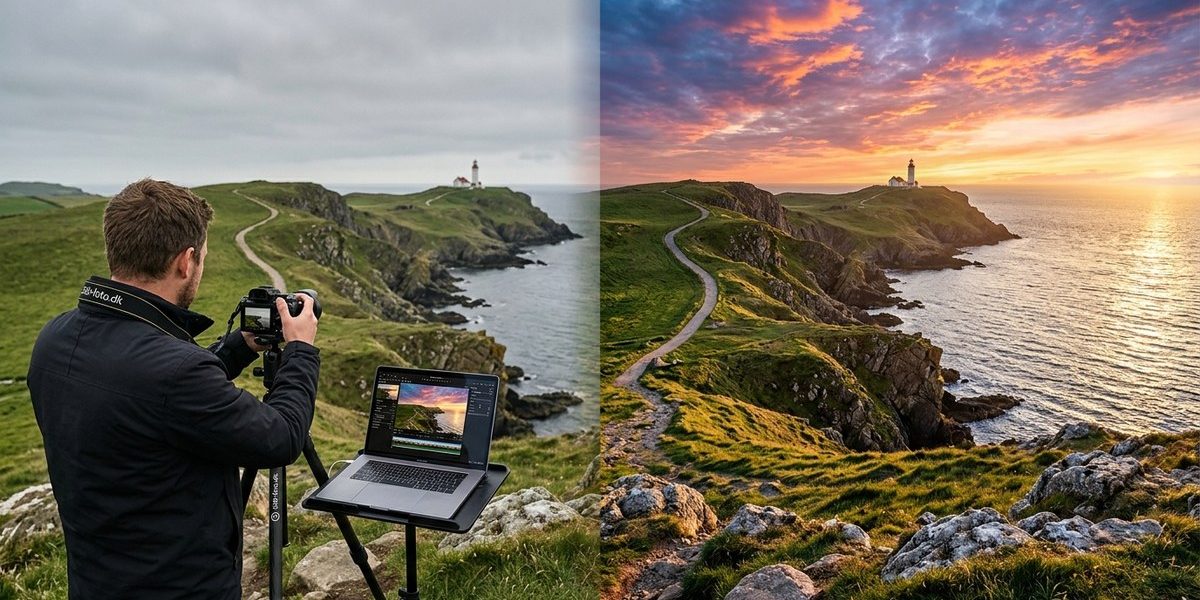
Forestil dig et landskabsfoto fra Mols Bjerge. Forgrunden er perfekt. Farverne i lyngen er mættede, og der er fin detalje i træerne. Men himlen er bare grå og kedelig. Det er en klassisk frustration for mange danske hobbyfotografer. Vejret arter sig ikke altid, som vi vil have det.
Heldigvis er tiden, hvor man skulle bruge timer på komplicerede lagmasker i Photoshop, forbi. AI-værktøjer til automatisk himmeludskiftning har udviklet sig enormt. I 2026 kan du med få klik bytte en kedelig, dansk gråvejrshimmel ud med en dramatisk solnedgang eller en let skyet sommerhimmel. Det sparer dig for timer foran skærmen og giver dig frihed til at fokusere på kompositionen.
I denne guide viser jeg dig, hvordan du gør det. Vi gennemgår de bedste værktøjer, den præcise arbejdsgang, og hvordan du undgår de typiske fælder, der får et AI-redigeret billede til at se falsk ud.
AI himmeludskiftning er en tidsbesparende teknik, der lader dig erstatte kedelige himmelstrøg med dramatiske scener på få sekunder. Moderne værktøjer som Adobe Photoshop og Luminar Neo analyserer billedet og placerer den nye himmel helt automatisk. Nøglen til et naturligt resultat ligger i at matche lys, farvetoner og horisontens detaljer. Med den rette fremgangsmåde kan du løfte dine landskabsfotos markant uden at bruge timer på manuel redigering.
Sådan fungerer AI-himmeludskiftning
AI-modeller er trænet på millioner af billeder. De kan genkende, hvad der er himmel, og hvad der er landskab. Når du vælger en ny himmel, analyserer AI’en dit billede og justerer den nye himmel efter forgrundens lys og farver.
Det betyder, at du slipper for at male lagmasker manuelt. AI’en finder selv kanten mellem himmel og jord. Den tager også højde for komplekse kanter som trægrene, master og silhuetter.
De fleste moderne værktøjer kan også justere refleksioner i vand og tilpasse farvetonen på den nye himmel, så den passer til resten af billedet. Det er en kæmpe fordel, når du arbejder med danske landskaber, hvor horisonten ofte er flad og detaljeret.
De bedste AI-værktøjer til himmeludskiftning i 2026
Der findes flere gode muligheder. Dit valg afhænger af dit budget og dit eksisterende workflow.
| Værktøj | Pris | Bedst til | AI-kvalitet |
|---|---|---|---|
| Adobe Photoshop | Abonnement (Creative Cloud) | Allround redigering | Høj, med manuelle justeringsmuligheder |
| Luminar Neo | Engangsbetaling | Landskabsfotografer | Meget høj, specialiseret i himmel |
| Skylum Luminar AI | Engangsbetaling | Begyndere | Automatisk og brugervenlig |
| ON1 Photo RAW | Engangsbetaling | RAW-workflow | God, med mange forudindstillinger |
| Affinity Photo | Engangsbetaling (lav pris) | Budgetbevidste | God, men kræver ofte manuel efterjustering |
Hvis du allerede har et Adobe-abonnement, er Photoshop det bedste valg. Værktøjet “Himmeludskiftning” er integreret direkte i programmet og fungerer fremragende.
Ønsker du et dedikeret værktøj til landskaber, er Luminar Neo et stærkt bud. Det er bygget til præcis denne type opgaver.
Trin for trin: Sådan udskifter du himlen med AI
Lad os gennemgå processen. Jeg bruger Photoshop som eksempel, men principperne er de samme i de fleste programmer.
- Åbn dit billede i Photoshop. Sørg for at arbejde i et 8-bit eller 16-bit dokument. Det giver dig mest fleksibilitet.
- Gå til menuen Rediger og vælg Himmeludskiftning. Et nyt panel åbner sig med en lang række forudindstillede himmel.
- Vælg en ny himmel. Brug pilene til at bladre gennem mulighederne. Du kan også importere dine egne himmelfotos. Vælg en himmel, der matcher lyset i dit billede. En solnedgangshimmel passer dårligt til et billede taget midt på dagen.
- Juster skyderne for lys og farve. Brug skyderne “Lysjustering” og “Farvejustering” til at blande himlen naturligt med forgrunden. Træk dem op og ned, indtil det ser harmonisk ud.
- Rediger kanten. Hvis AI’en har misset en gren eller en bygning, kan du bruge børsten “Rediger kant” til at male områder ind eller ud. Det kræver lidt øvelse, men det er her, du får det perfekte resultat.
- Anvend ændringen. Klik OK. Himlen er nu udskiftet. Du kan altid gå tilbage og justere ved at dobbeltklikke på laget “Himmeludskiftning” i lagpanelet.
Eksperttip: Brug altid en himmel, der har samme lysretning som dit landskab. Hvis lyset i forgrunden kommer fra venstre, skal himlens lys også komme fra venstre. Ellers ser billedet forkert ud.
Almindelige fejl og hvordan du undgår dem
AI er intelligent, men ikke perfekt. Her er de mest almindelige fejl, jeg ser hos danske fotografer, og hvordan du undgår dem.
- Forkert farvetemperatur. En kold, blå himmel passer ikke til en varm, gylden forgrund. Juster altid himlens farvetone, så den matcher billedets hvidbalance. Læs mere om hvilken hvidbalance du skal vælge i forskellige situationer.
- Manglende refleksion i vand. Hvis dit landskab indeholder søer eller vandløb, skal du huske at tilføje himlens refleksion i vandoverfladen. Nogle AI-værktøjer gør dette automatisk, men ellers skal du gøre det manuelt.
- Sløret eller utydelig horisont. AI’en kan have svært ved træer med tynde grene eller master. Tjek altid kanten ved 100% zoom. Brug børsten til at rette eventuelle fejl.
- Overdreven mætning. En voldsom, mættet himmel kan dræne billedet for naturlighed. Træk mætningen lidt ned, så himlen passer ind i billedets samlede palette.
Hvornår skal du bruge AI-himmeludskiftning?
Teknikken er et fantastisk værktøj, men den skal bruges med omtanke. Den er ideel i disse situationer:
- Din forgrund er stærk, men himlen er kedelig.
- Du har brug for en bestemt stemning (dramatisk, rolig, varm).
- Du vil skabe et konsekvent udtryk i en serie billeder, hvor himlen varierer.
- Du mangler tid og har brug for et hurtigt, men professionelt resultat.
Brug den ikke, hvis himlens detaljer er afgørende for historien i billedet. For eksempel hvis du fotograferer et uvejr eller en solformørkelse. I de tilfælde er det ægte billede altid stærkere.
Forbered dit billede til den bedste himmeludskiftning
Jo bedre dit grundbillede er, jo bedre bliver AI-resultatet. Her er nogle forberedende trin:
- Optag i RAW. Det giver dig flest muligheder for at justere lys og farver, før du udskifter himlen. Hvis du vil vide mere om forskellen, kan du læse om hvad er dynamisk omraade og hvorfor er det vigtigt for fotografer.
- Korrekt eksponering. Sørg for, at forgrunden er korrekt eksponeret. En undereksponeret forgrund gør det sværere for AI’en at matche farverne.
- Rens støj. Hvis dit billede har meget støj (f.eks. fra høj ISO), kan AI’en misfortolke detaljerne. Brug støjreduktion før himmeludskiftningen.
- Beskyt horisonten. Undgå at placere vigtige detaljer præcis i overgangen mellem himmel og jord. Det gør AI’ens arbejde lettere.
Ofte stillede spørgsmål om AI-himmeludskiftning
Kan jeg bruge AI-himmeludskiftning på min smartphone?
Ja. Apps som Adobe Lightroom Mobile og Luminar Neo har indbygget AI-himmeludskiftning, der fungerer på både iOS og Android.
Ødelægger det billedets kvalitet?
Nej, ikke hvis du gør det rigtigt. AI’en arbejder på pixelniveau og bevarer skarpheden. Men hvis du overjusterer, kan det give artefakter.
Skal jeg købe en dyr software?
Nej. Gratis værktøjer som GIMP har plugins til himmeludskiftning, men de kræver mere manuelt arbejde. For de bedste resultater anbefaler jeg et betalingsværktøj.
Hvad gør jeg, hvis himlen og forgrunden har forskellig lysretning?
Det er en udfordring. Prøv at finde en himmel med samme lysretning. Ellers må du justere skygger og højlys i forgrunden manuelt for at matche den nye himmel.
Din vej til bedre landskabsfotos
AI-himmeludskiftning er ikke snyd. Det er et kreativt værktøj, der giver dig mulighed for at realisere din vision. Mange af de landskabsbilleder, du ser på sociale medier og i gallerier, har gennemgået en form for himmelredigering.
Det vigtigste er, at du bevarer din egen stil. Brug teknikken til at forstærke stemningen i dit billede, ikke til at skabe noget, der føles fremmed. Med øvelse lærer du at se, hvilke himmel der passer til hvilke landskaber.
Start med et enkelt billede fra din egen samling. Måske et fra en tur til Rold Skov eller Vesterhavet. Prøv at udskifte himlen med en mere dramatisk version. Se hvordan det ændrer billedets udtryk. Øv dig på kanten, og juster farverne, indtil det føles rigtigt.
Husk, at selv de bedste AI-værktøjer kræver et menneskeligt øje. Du er den kreative direktør. AI’en er bare din assistent. Brug den til at spare tid, så du kan bruge mere energi på at tage nye billeder og udvikle dit fotografiske øje.
Har du lyst til at dykke dybere ned i teknikker, der forbedrer dine landskaber, så læs vores guide om 7 almindelige fejl der odelaegger dine landskabsfotos. Den giver dig indsigt i, hvad du skal undgå, både når du trykker på udløseren, og når du redigerer.
God fornøjelse med redigeringen. Jeg glæder mig til at se dine resultater.