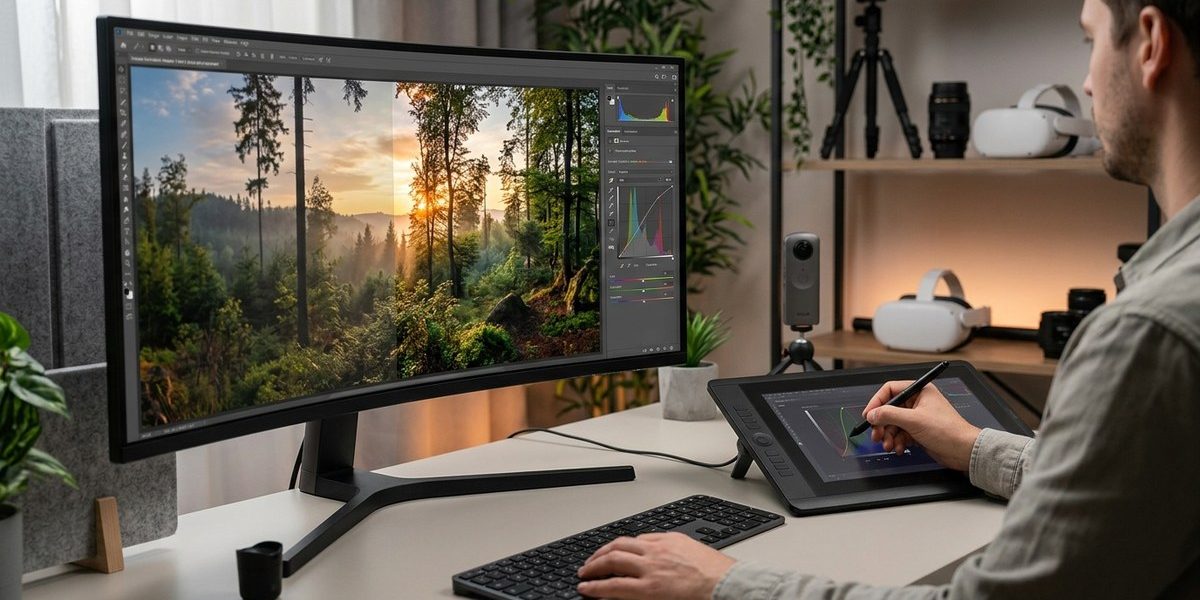
At skabe imponerende VR-billeder handler om mere end bare at fange øjeblikket. Det handler også om at finjustere detaljerne, så billederne bliver levende og dybdegående. En af de mest effektive måder at gøre dette på er ved at justere farvetone og kontrast. Det kan virke som små ændringer, men de kan forvandle dine VR-billeder fra gode til fantastiske. Her får du en grundig guide til, hvordan du kan mestre disse justeringer og give dine billeder det professionelle præg, de fortjener.
Denne guide viser dig, hvordan du kan forbedre dine VR-billeder gennem justering af farvetone og kontrast. Du lærer de praktiske trin, får tips til at undgå fejl, og opdager de bedste værktøjer til at skabe dybde og liv i dine billeder. Perfekt til amatørfotografer og VR-entusiaster, der ønsker et mere professionelt look.
Hvorfor er justering af farvetone og kontrast vigtigt i VR-billeder?
VR-billeder skal formidle en følelse af dybde og realisme. Når farvetone og kontrast er godt justeret, kan du skabe en mere immersiv oplevelse. Uden disse finjusteringer kan billederne virke flade, kedelige eller overbelyste. Det er her, du kan bruge små tricks til at få dine VR-billeder til at skille sig ud. Det handler om at fremhæve de rigtige farver og skabe balancer, der guider øjet gennem billedet.
Sådan finjusterer du farvetone og kontrast i dine VR-billeder
Der findes flere metoder til at forbedre dine VR-billeder. Her er en enkel tre-trins proces, du kan følge:
-
Vælg det rigtige redigeringsværktøj
Find et program, der understøtter VR-billedredigering, for eksempel Adobe Lightroom, Photoshop eller specialiserede VR-redigeringsværktøjer som Pano2VR eller Kolor Autopano. -
Justér farvetone og mætning
Begynd med at finjustere farvetonen for at opnå en mere harmonisk farvebalance. Justér mætningen for at forstærke eller dæmpe farverne, så de passer til den ønskede stemning. -
Indstil kontrast og skygger
Skru op for kontrasten for at skabe mere dybde. Justér skygger og højlys for at få detaljer frem i både de mørke og lyse områder.
Praktiske tips til justering
- Brug lag og masker til selektivt at justere bestemte områder i billedet for mere præcis kontrol.
- Sammenlign før og efter for at sikre, at forbedringerne ikke går for langt og mister det naturlige look.
- Gem forskellige versioner for at teste, hvilken der giver den bedste dybde.
En hurtig tjekliste for justering
- Vælg et godt værktøj til VR-redigering
- Start med at finjustere farvetone for en harmonisk palette
- Forstærk kontrasten uden at overdrive
- Dæmp eller fremhæv skygger for dybde
- Eksperimentér med mætning for den ønskede stemning
Almindelige fejl og hvordan du undgår dem
| Teknik | Mistag | Råd |
|---|---|---|
| Overmætning | Farverne bliver kunstige | Justér mætningen lidt ad gangen og hold øje med det naturlige udseende |
| For høj kontrast | Billeddet bliver hårdt og mistede detaljer | Justér kontrasten gradvist og vær opmærksom på skygger og højlys |
| Uens farvetone | Billedet virker forvirrende | Brug farvebalanceringsværktøjer til at skabe ensartethed |
Ekspertråd: “Det er bedre at foretage små justeringer flere gange end at forsøge at ændre alt på én gang. Det giver et mere naturligt resultat.”
Værktøjer til finjustering af VR-billeder
Der findes flere programmer, der gør det nemt at justere farvetone og kontrast. Blandt de mest populære er:
- Adobe Lightroom og Photoshop
- Affinity Photo
- GIMP (gratis)
- Specialiserede VR-værktøjer som Kolor Autopano og Pano2VR
Disse værktøjer tilbyder muligheder for at justere farvetone, mætning, kontrast og skygger på en intuitiv måde. Det er en god idé at øve sig med forskellige værktøjer for at finde den, der passer bedst til dine behov.
Prøv metoden: Sådan opnår du mere dybde i dine VR-billeder
Her er en simpel guide til at prøve selv:
- Åbn dit VR-billede i dit valgte redigeringsprogram.
- Find farvetone- og kontrastværktøjerne.
- Justér farvetonen mod en mere varm eller kold tone alt efter stemningen.
- Forøg kontrasten gradvist for at adskille elementerne tydeligt.
- Dæmp skygger for at bevare detaljer i de mørke områder.
- Eksperimentér med mætning for at fremhæve farver uden at det bliver kunstigt.
- Gem og vurder resultatet i VR-oplevelsen for at sikre, at dybden er forbedret.
En sidste opfordring til at forbedre dine VR-billeder
At mestre justering af farvetone og kontrast kan virke simpelt, men effekten er stor. Det kræver lidt øvelse at finde den perfekte balance, men når du først har fat i teknikken, kan du løfte dine VR-billeder til nye højder. Tag dig tid til at eksperimentere med forskellige indstillinger, og brug feedback fra din VR-oplevelse til at finjustere. Med lidt tålmodighed kan du skabe billeder, der føles levende og dybe – klar til at imponere både venner og klienter.