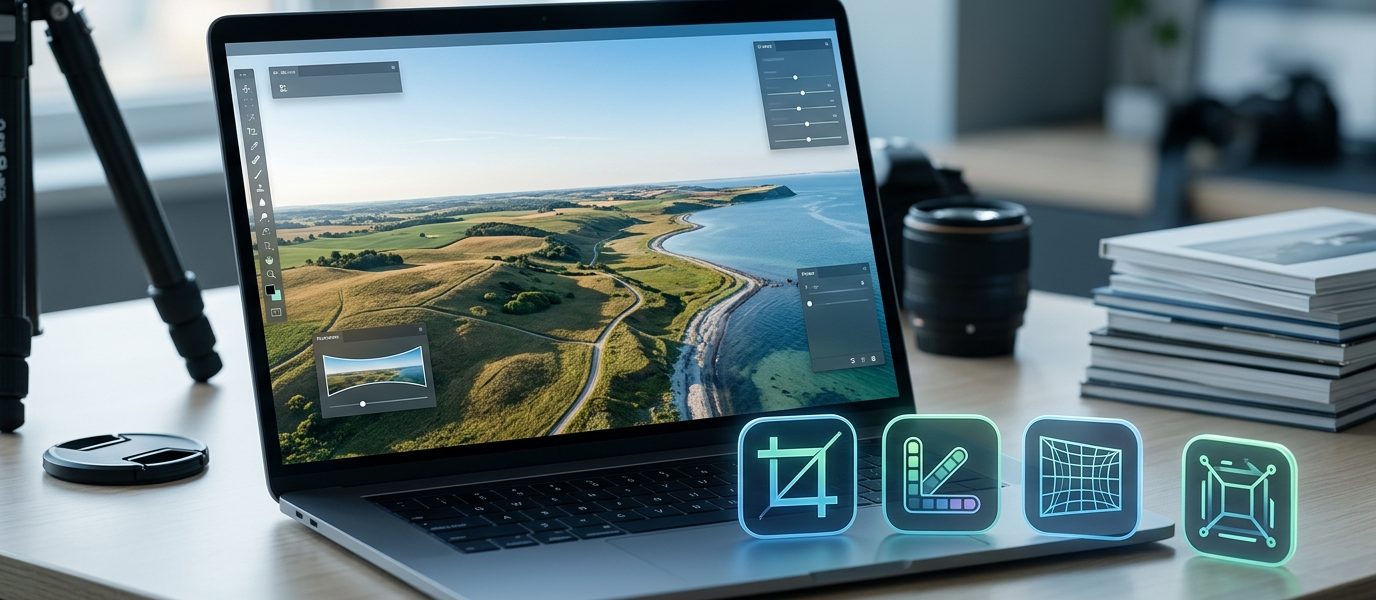
Du står med en række billeder fra din seneste tur til Møns Klint eller Skagen. Du har drejet kameraet fra venstre mod højre og fanget det hele. Men nu skal billederne sys sammen til et flot panorama, og du vil ikke betale tusindvis af kroner for software. Heldigvis findes der stærke gratis redigeringsprogrammer til panoramafotografering, der klarer jobbet uden at koste en krone.
Denne guide præsenterer fem gratis redigeringsprogrammer til panoramafotografering, der håndterer alt fra automatisk stitching til manuel kontrol. Du lærer, hvordan du vælger det rigtige værktøj baseret på dine behov, undgår typiske fejl under redigering, og får praktiske tips til at optimere dine panoramabilleder. Artiklen indeholder trin-for-trin instruktioner, sammenligninger mellem programmer, og konkrete råd til at forbedre dit workflow uden at investere i dyrt software.
Hvad skal et godt panorama-redigeringsprogram kunne?
Et stærkt program til panoramafotografering skal kunne sy dine billeder sammen uden synlige sømme. Det kaldes stitching, og det er kernen i processen.
Men der er mere. Programmet skal også kunne håndtere forskellige eksponeringsværdier mellem dine billeder. Hvis du fotograferede mod solen, er nogle billeder lysere end andre. Et godt program udjævner disse forskelle automatisk.
Derudover skal det kunne korrigere perspektiv og forvrængning. Når du drejer kameraet, opstår der ofte buede linjer i horisonten. Det skal programmet rette ud.
Endelig skal det eksportere i høj opløsning og understøtte de formater, du bruger. JPEG til web, TIFF til print, eller måske endda equirectangular projektion til 360-graders billeder.
Fem gratis programmer der leverer professionelle resultater
Hugin
Hugin er open source og utrolig kraftfuld. Det er ikke det smukkeste program, men det giver dig fuld kontrol over hver eneste parameter.
Du kan justere kontrolpunkter manuelt, vælge projektionstype, og finjustere eksponering på tværs af billederne. Programmet understøtter både cylindriske og sfæriske panoramaer.
Hugin kræver lidt tilvænning. Brugerfladen er ikke intuitiv for begyndere. Men når du først har lært det, kan du skabe panoramaer, der matcher betalt software.
Det fungerer på Windows, Mac og Linux. Og fordi det er open source, bliver det konstant opdateret af et aktivt fællesskab.
Microsoft Image Composite Editor (ICE)
ICE er Microsofts bud på et brugervenligt panorama-program. Det er gratis, hurtigt, og overraskende godt til automatisk stitching.
Du trækker dine billeder ind i programmet, og det klarer resten. ICE genkender automatisk, hvordan billederne hænger sammen, og syr dem sammen på sekunder.
Programmet tilbyder forskellige projektionstyper og kan eksportere i høj opløsning. Det har også en funktion til at fylde tomme hjørner ud, så du ikke behøver at beskære for meget.
Ulempen er, at det kun virker på Windows. Og Microsoft har stoppet den officielle udvikling, selvom programmet stadig fungerer perfekt på moderne systemer.
GIMP med Panorama-plugins
GIMP er et gratis alternativ til Photoshop, og med de rigtige plugins kan det også håndtere panoramafotografering. Du skal installere Pandora eller lignende plugins for at få stitching-funktioner.
GIMP giver dig alle de klassiske redigeringsværktøjer. Du kan justere farver, skarphed, kontrast og meget mere efter stitching. Det gør det til en all-in-one løsning.
Processen er mere manuel end med dedikerede panorama-programmer. Men hvis du allerede kender GIMP, er det en naturlig udvidelse af dit workflow.
Det fungerer på alle platforme og har et enormt bibliotek af tutorials online. Perfekt hvis du vil lære avancerede teknikker uden at skifte mellem programmer.
Darktable
Darktable er primært et RAW-udviklingsværktøj, men det har også stitching-funktioner gennem moduler. Det er især stærkt, hvis du fotograferer i RAW-format.
Du kan udvikle dine RAW-filer først, justere hvidbalance og eksponering individuelt, og derefter stitche dem sammen. Det giver maksimal kontrol over billedkvaliteten.
Darktable bruger en ikke-destruktiv arbejdsgang. Det betyder, at du altid kan gå tilbage og ændre dine justeringer uden at miste originaldata.
Programmet har en stejl læringskurve. Men for seriøse hobbyfotografer, der arbejder med RAW, er det et fantastisk værktøj.
PTGui Free
PTGui er egentlig et betalt program, men free-versionen tilbyder overraskende meget funktionalitet. Du kan stitche panoramaer op til en vis størrelse uden at betale.
Free-versionen har begrænsninger på output-opløsning og mangler nogle avancerede features. Men til normale panoramaer fra en tur i naturen er det mere end nok.
Brugerfladen er professionel og lettere at forstå end Hugin. Programmet giver dig god kontrol uden at være overvældende.
PTGui Free er et godt mellemtrin, hvis du vil prøve kræfter med seriøs panorama-software før du eventuelt investerer i den fulde version.
Sådan vælger du det rigtige program til dine behov
Dit valg afhænger af tre faktorer: erfaring, workflow og ambitioner.
Er du helt ny til panoramafotografering? Start med Microsoft ICE eller PTGui Free. De er intuitive og leverer gode resultater med minimal læring.
Arbejder du allerede i RAW og vil have maksimal kontrol? Gå med Darktable eller Hugin. De giver dig alle de knapper, du har brug for.
Vil du have et program, der også kan redigere bagefter? GIMP med plugins er dit bedste bud. Du slipper for at eksportere til et andet program for at justere farver eller skarphed.
Tænk også på dit styresystem. ICE er kun til Windows. Hugin, GIMP og Darktable virker på alle platforme.
Den største fejl begyndere laver er at vælge det mest avancerede program først. Start simpelt. Du kan altid opgradere senere, når du ved præcis, hvilke funktioner du mangler.
Trin-for-trin: Fra billeder til færdigt panorama
- Importer dine billeder i programmet. Sørg for, at de er i rækkefølge fra venstre mod højre.
- Lad programmet analysere billederne og finde kontrolpunkter. Det er de steder, hvor billederne overlapper.
- Tjek kontrolpunkterne manuelt. Fjern dem, der er placeret forkert, især på bevægelige objekter som træer i vinden.
- Vælg projektionstype. Cylindrisk til normale landskaber, sfærisk til 360-graders panoramaer.
- Juster eksponering og farver på tværs af billederne. De fleste programmer har en automatisk funktion, men du kan finjustere manuelt.
- Beskær billederne, så du fjerner tomme hjørner eller uønskede kanter.
- Eksporter i den ønskede opløsning og filformat. Husk at gemme i høj kvalitet, hvis du skal printe.
Processen tager mellem fem og tredive minutter afhængigt af antallet af billeder og programmets kompleksitet. Jo flere billeder, jo længere tid.
Almindelige fejl og hvordan du undgår dem
Mange hobbyfotografer oplever, at deres panoramaer bliver slørede eller har synlige sømme. Det skyldes oftest disse fejl:
| Fejl | Hvorfor det sker | Løsning |
|---|---|---|
| Synlige sømme | Forskellige eksponeringsværdier | Brug manuel eksponering under fotografering |
| Slørede kanter | For lidt overlap mellem billeder | Sørg for mindst 30% overlap |
| Bøjede linjer | Forkert projektionstype | Skift til cylindrisk projektion |
| Ghosting | Bevægelige objekter | Fjern kontrolpunkter på disse områder |
| Farveforskelle | Automatisk hvidbalance | Lås hvidbalancen under fotografering |
Den mest effektive måde at undgå problemer på er at fotografere rigtigt fra starten. Brug stativ, manuel eksponering, og lås fokus og hvidbalance. Så har redigeringsprogrammet meget lettere ved at sy billederne sammen.
Hvis du vil lære mere om, hvordan du undgår fejl under selve fotograferingen, kan du læse om almindelige fejl i landskabsfotografering, hvor mange principper også gælder for panoramaer.
Optimering af panoramabilleder efter stitching
Når stitching er færdig, er arbejdet ikke slut. Nu skal du polere billedet.
Start med at justere den overordnede eksponering. Er panoramaet for lyst eller for mørkt? Ret det først.
Derefter kigger du på farver og kontrast. Panoramaer kan ofte virke flade efter stitching. Tilføj lidt kontrast og mætning for at få liv i billedet.
Tjek skarphed i kanterne. Nogle programmer reducerer skarpheden lidt under stitching. Brug et skarphedsværktøj forsigtigt.
Hvis du har tomme områder i hjørnerne, kan du enten beskære dem væk eller bruge et indfyldningsværktøj. Mange programmer har en content-aware fill funktion.
Til sidst eksporterer du i det rigtige format. JPEG til web og sociale medier. TIFF hvis du skal arbejde videre i et andet program. PNG hvis du har brug for gennemsigtighed.
Husk at gemme en kopi af dit originale projekt. Så kan du altid gå tilbage og lave ændringer senere.
Workflow-tips til effektiv panorama-redigering
Et godt workflow sparer dig for tid og frustration.
Organiser dine billeder i mapper efter lokation og dato. Det gør det lettere at finde dem senere. Navngiv mapperne fornuftigt, for eksempel “2026-03-15-Skagen-Panorama”.
Brug RAW-format hvis dit kamera understøtter det. Det giver dig mere fleksibilitet under redigering. Men vær opmærksom på, at RAW-filer fylder meget mere.
Lav en sikkerhedskopi af dine originale billeder før du begynder at redigere. Harddiske fejler, og det er trist at miste et helt projekts kildemateriale.
Eksperimenter med forskellige programmer. Det ene panorama passer måske bedre til Hugin, mens et andet fungerer perfekt i ICE. Vær ikke bange for at prøve flere løsninger.
Gem presets eller indstillinger, der virker godt. Hvis du ofte fotograferer lignende scener, kan du genbruge dine indstillinger og spare tid.
Hvis du arbejder med panoramabilleder fra din smartphone, kan du finde flere tips i guiden om perfekte panoramabilleder med smartphone.
Hvornår skal du opgradere til betalt software?
De fleste hobbyfotografer har ikke brug for betalt software. Gratis programmer klarer langt de fleste opgaver.
Men der er situationer, hvor det giver mening at investere.
Hvis du laver gigapixel-panoramaer med hundredvis af billeder, har betalte programmer bedre performance og stabilitet. De kan håndtere større projekter uden at crashe.
Hvis du arbejder professionelt og skal levere til kunder, giver betalt software ofte bedre support og dokumentation. Det er værd at betale for, når din indkomst afhænger af det.
Hvis du har brug for avancerede features som HDR-stitching, batch-processing eller integration med andre professionelle værktøjer, findes de sjældent i gratis versioner.
Men for langt de fleste er gratis redigeringsprogrammer til panoramafotografering mere end tilstrækkelige. Start der. Opgrader kun hvis du rammer en konkret begrænsning.
Eksport og deling af dine panoramabilleder
Når dit panorama er færdigt, skal det ud i verden.
Til sociale medier som Facebook og Instagram skal du eksportere i JPEG med en bredde på maksimalt 4096 pixels. Større billeder bliver komprimeret og mister kvalitet.
Til print skal du bruge højere opløsning. Regn med mindst 300 DPI ved den størrelse, du vil printe. Et panorama på 100 cm bredde kræver cirka 12.000 pixels i bredden.
Hvis du vil dele dine panoramabilleder som interaktive 360-graders oplevelser, skal du eksportere i equirectangular format. Det kan uploades til platforme som Facebook 360 eller Google Street View.
Husk at tilføje metadata som placering, dato og kameraindstillinger. Det hjælper dig med at holde styr på dine billeder senere.
Overvej også at lave flere versioner. En til web, en til print, og måske en beskåret version til brug som header på din hjemmeside.
Avancerede teknikker for erfarne brugere
Når du har styr på det basale, kan du eksperimentere med mere avancerede metoder.
HDR-panoramaer kombinerer flere eksponeringar per billede. Du fotograferer tre eller flere versioner af hvert segment med forskellige eksponeringsværdier. Derefter kombinerer du dem til et panorama med ekstremt høj dynamisk range.
Multi-row panoramaer giver dig større højde. I stedet for kun at dreje kameraet vandret, fotograferer du flere rækker lodret. Det kræver mere præcist udstyr, men resultatet er imponerende.
Tidslapse-panoramaer kombinerer panorama med bevægelse over tid. Du fotograferer det samme panorama med intervaller og syr både billederne sammen og skaber en video. Det kræver specialiseret software og meget tålmodighed.
Hvis du vil arbejde med mere immersive formater, kan du læse om konvertering fra 2D panoramaer til VR-oplevelser.
Sådan lærer du mere om panoramafotografering
Brug online-tutorials. YouTube er fyldt med videoer, der viser præcis, hvordan hvert program fungerer. Se flere forskellige for at finde den forklaringsstil, der passer dig.
Join online-fællesskaber. Facebook-grupper og fora som Flickr har dedikerede sektioner til panoramafotografering. Del dine billeder, få feedback, og lær af andres fejl.
Øv dig regelmæssigt. Tag dit kamera med på gåture og fotografer panoramaer af alt muligt. Jo mere du øver dig, jo bedre bliver du til at se, hvilke scener der egner sig.
Eksperimenter med forskellige motiver. Landskaber er klassiske, men prøv også arkitektur, interiør eller endda portrætter i panorama-format. Det udvider dine færdigheder.
Læs om de bedste objektiver til panoramafotografering for at forstå, hvordan dit udstyr påvirker resultatet.
Fejlfinding når programmet ikke opfører sig som forventet
Nogle gange går det galt. Programmet crasher, billederne passer ikke sammen, eller resultatet ser mærkeligt ud.
Hvis programmet crasher, prøv at reducere antallet af billeder. Stitching kræver meget RAM, især ved høje opløsninger. Start med færre billeder for at teste.
Hvis billederne ikke passer sammen, tjek om de har nok overlap. Gå tilbage til dine originale billeder og se, om du har fotograferet for hurtigt eller sprunget over områder.
Hvis farver ser mærkelige ud, kontroller hvidbalancen i dine originale billeder. Automatisk hvidbalance kan ændre sig mellem billeder, hvilket skaber problemer.
Hvis horisonten er bøjet, skift projektionstype. Prøv cylindrisk i stedet for rektangulær eller omvendt.
Hvis du får ghosting (dobbeltbilleder af bevægelige objekter), skal du manuelt fjerne kontrolpunkter på disse områder eller bruge programmets ghost-removal funktion.
Ressourcer til at forbedre dine færdigheder
Ud over de programmer, vi har gennemgået, findes der mange andre ressourcer, der kan hjælpe dig.
Kig efter gratis ressourcer til fotografering, som også kan anvendes til panorama-projekter.
Download testbilleder fra online-arkiver. Mange fotografer deler deres panorama-serier gratis, så du kan øve dig på stitching uden at skulle ud og fotografere først.
Læs manualer og dokumentation. Det lyder kedeligt, men de fleste programmer har detaljerede guider, der forklarer hver funktion grundigt.
Se efter webinars og online-kurser. Mange er gratis og giver struktureret læring fra erfarne fotografer.
Brug benchmark-tests til at sammenligne forskellige programmer. Det hjælper dig med at forstå, hvilket der er hurtigst og mest præcist til din type projekter.
Start med det enkle og byg derfra
Gratis redigeringsprogrammer til panoramafotografering giver dig alle de værktøjer, du har brug for til at skabe imponerende resultater. Du behøver ikke investere tusindvis af kroner for at komme i gang.
Start med et brugervenligt program som Microsoft ICE eller PTGui Free. Lær det grundlæggende workflow. Fotografer, importer, stitch, juster, eksporter.
Når du føler dig tryg, kan du eksperimentere med mere avancerede værktøjer som Hugin eller Darktable. De giver dig dybere kontrol og flere muligheder.
Det vigtigste er at komme i gang. Download et program i dag, tag dit kamera med ud i morgen, og lav dit første panorama. Fejl er en del af læringen. Hvert mislykket forsøg lærer dig noget nyt.
Panoramafotografering åbner en helt ny måde at se verden på. Du fanger ikke bare et øjeblik, men en hel oplevelse. Og med de rigtige gratis programmer er der ingen grænser for, hvad du kan skabe.